
아이폰 또는 아이패드에는 화면 녹화 기능이 있습니다. 스크린샷으로만 부족할 때 화면녹화 기능은 매우 유용하게 쓰일수 있습니다. 물론, 소리도 함께 담을수 있기 때문에 동영상 녹화시 매우 유용하게 쓰입니다.
아이폰 화면 녹화 방법
화면녹화 방법은 매우 간단합니다.
제어센터에서 실행할수 있는데 먼저, 제어센터에 화면 기록 기능을 추가 해주셔야 합니다.
- 설정
- 제어센터
- 목록에서 “화면 기록” + 버튼으로 추가하기
위 순서대로 제어센터에 화면 기록을 추가하면 준비는 끝났습니다.
이제 오른쪽 상단에서 아래로 스와이프 하여 제어센터를 실행합니다.
추가된 화면 기록 아이콘을 터치하면 3초 카운트 후 화면 녹화가 실행 됩니다.
화면녹화 중 소리 녹음 하기
아이폰 혹은 아이패드에서 화면녹화 중에 소리도 같이 녹음 하려면 간단한 설정이 필요합니다.
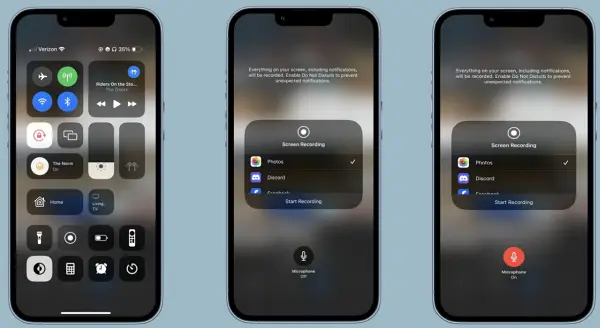
- 제어 센터를 엽니다.
- 화면녹화 버튼을 길게 누릅니다.
- 마이크 버튼을 탭합니다.
마이크 버튼을 탭하면 마이크가 빨간색으로 강조 표시되고 그 아래에 “켜짐”이라고 표시됩니다. 이렇게 하면 그 시점부터 촬영하는 모든 화면 녹화에 마이크의 오디오가 오버레이됩니다.
이 기능을 끄려면 제어 센터로 돌아가서 전원을 켰을 때와 같은 방법으로 끄면 됩니다.


