갤럭시 스마트폰을 사용하다 보면 갑자기 화면이 꺼졌다가 다시 켜지는 현상을 겪는 사용자가 많습니다. 이러한 증상은 단순한 설정 문제부터 소프트웨어 오류, 하드웨어 결함까지 다양한 원인에서 발생할 수 있습니다. 이 글에서는 국내 갤럭시 사용자들이 자주 겪는 화면 꺼짐 문제의 원인과 단계별 해결 방법을 꼼꼼하게 안내해드립니다
1. 갤럭시 화면 꺼짐 현상의 대표적 증상
다음과 같은 증상이 나타난다면 갤럭시 기기에서 자동 리부팅이나 화면 종료가 발생하고 있을 수 있습니다:
- 앱 실행 중 갑자기 화면이 꺼지고 잠시 후 다시 켜짐
- 통화 중 또는 유튜브 시청 중 화면이 꺼졌다가 잠금 화면으로 전환됨
- 충전 중 화면이 깜빡이며 꺼짐
- 화면은 꺼졌는데 진동, 소리는 정상 작동
2. 갤럭시 화면 꺼짐의 주요 원인
| 원인 구분 | 상세 내용 |
|---|---|
| 배터리 관리 기능 | 절전 모드 또는 앱 절전 기능으로 인해 디스플레이 자동 종료 |
| 시스템 충돌 | One UI 업데이트 후 시스템 앱 간 충돌 발생 가능성 |
| 앱 이상 작동 | 광고 많은 앱, 무거운 앱이 시스템 리셋 유발 가능 |
| 발열 보호 기능 | 고온 시 자동으로 화면 밝기 낮춤 또는 꺼짐 실행 |
| 하드웨어 문제 | 낙하 충격 후 디스플레이 커넥터 이상 가능성 |
3. 단계별 해결 방법 안내
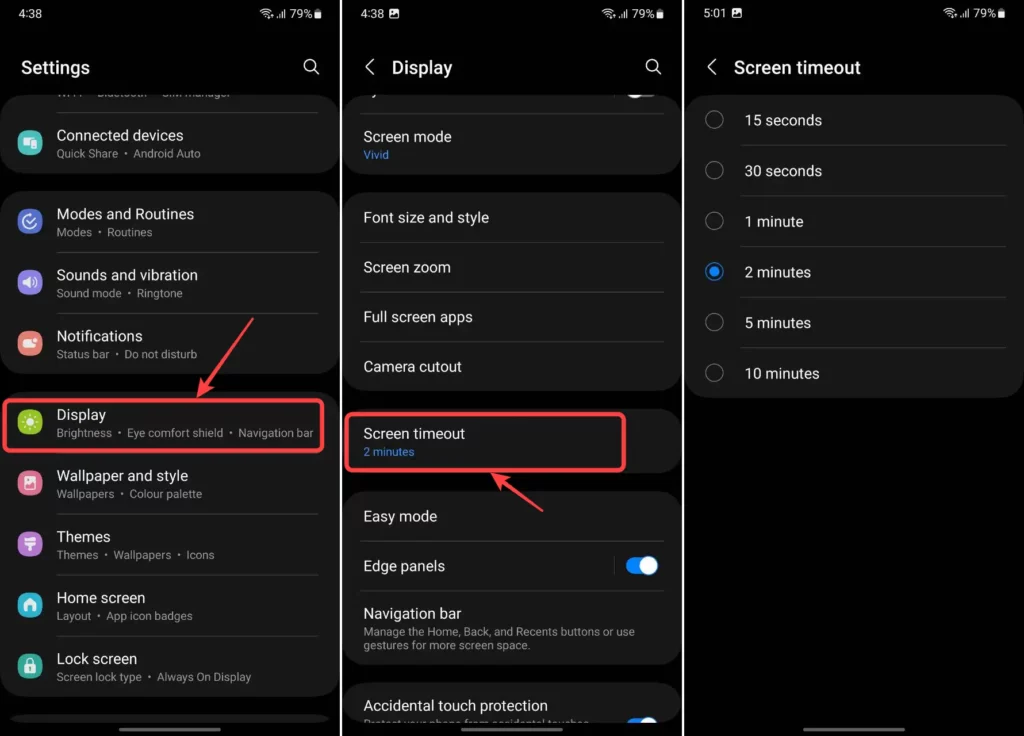
✅ 1단계: 화면 꺼짐 시간 설정 확인
- 설정 앱 실행
- 디스플레이 → 화면 자동 꺼짐 메뉴로 이동
- ‘30초’ 등 너무 짧게 설정되어 있다면 **‘1분 이상’**으로 변경
✅ 2단계: 절전 모드 해제
- 설정 → 배터리 및 디바이스 케어 → 배터리
- 절전 모드 비활성화, ‘앱 절전 관리’ 기능도 OFF 추천
- 자주 사용하는 앱은 ‘절전 예외 앱’으로 등록
✅ 3단계: 소프트웨어 업데이트 확인
- 설정 → 소프트웨어 업데이트 → 다운로드 및 설치
- 최신 버전 있는 경우 반드시 설치
✅ 4단계: 특정 앱 문제 확인 및 조치
- 문제가 발생한 앱의 캐시 삭제 또는 삭제 후 재설치
- 경로: 설정 → 애플리케이션 → 앱 선택 → 저장공간 → 캐시 삭제
✅ 5단계: 발열 문제 예방
- 여름철엔 케이스 제거 후 사용 권장
- 충전 중 고사양 게임/영상 시청 지양
- 과열 발생 시 자동 꺼짐 → 앱 과열 확인: 배터리 사용량 분석 활용
✅ 6단계: 안전 모드로 점검
- 전원 버튼 길게 누른 뒤 전원 끄기 길게 터치 → 안전 모드 진입
- 안전 모드에서 꺼짐 현상 없으면 설치 앱 문제 가능성 높음
✅ 7단계: 공장 초기화 (최후 수단)
- 설정 → 일반 → 초기화 → 공장 초기화
- 실행 전 반드시 백업 필수 (삼성 클라우드, Google 계정 등 활용)
✅ 추천글 : 갤럭시 백업 설정 초기화 전 필수 설정 방법
4. 체크리스트 요약: 원인별 점검표
| 점검 항목 | 체크 여부 |
|---|---|
| 화면 자동 꺼짐 시간 1분 이상 설정 | ☐ |
| 절전 모드 비활성화 | ☐ |
| 자주 사용하는 앱 절전 예외 등록 | ☐ |
| 과열 발생 환경 제거 | ☐ |
| 앱 캐시/데이터 점검 및 삭제 | ☐ |
| 소프트웨어 최신 업데이트 적용 | ☐ |
| 안전 모드 점검 완료 | ☐ |
| 공장 초기화 전 백업 수행 | ☐ |
5. 결론: 문제 원인별 맞춤형 대응이 핵심
갤럭시 화면 꺼짐 문제는 단일 원인이 아니라 여러 요소가 복합적으로 작용하는 경우가 많습니다. 우선은 다음의 3단계 기본 원칙을 따르는 것이 좋습니다:
- 설정 점검 — 디스플레이, 절전, 발열 등 기본 설정 확인
- 앱 관리 — 앱 캐시 정리, 앱별 충돌 여부 점검
- 시스템 업데이트 — One UI 및 보안 패치 최신 상태 유지
이후에도 문제가 지속된다면, 안전 모드 진입과 초기화 같은 고급 조치를 고려하고, 필요 시 삼성 서비스센터를 통한 하드웨어 점검을 받는 것이 좋습니다.
이 글을 통해 많은 갤럭시 사용자들이 복잡한 화면 꺼짐 문제를 손쉽게 해결하길 바랍니다.