<!-- WP디플본문1 -->
<ins class="adsbygoogle"
     style="display: block"
     data-ad-client="ca-pub-2993999769887752"
     data-ad-slot="2665909057"
     data-ad-format="auto"
     data-full-width-responsive="true"></ins>
<script>
     (adsbygoogle = window.adsbygoogle || []).push({});
</script>
나노바나나 기능 중 핵심 기능 5가지를 중심으로, 정확한 사용 방법과 활용 팁, 그리고 프롬프트 예시를 함께 소개합니다. 이미지 생성 모델은 이제 단순히 그림을 그리는 수준을 넘어, 실제 사진을 편집하고 보정할 수 있는 단계까지 진화했습니다. 그 중심에는 구글의 나노바나나(Nano‑Banana)가 있습니다.
1. 이미지 인페인팅 (지우고 채우기)
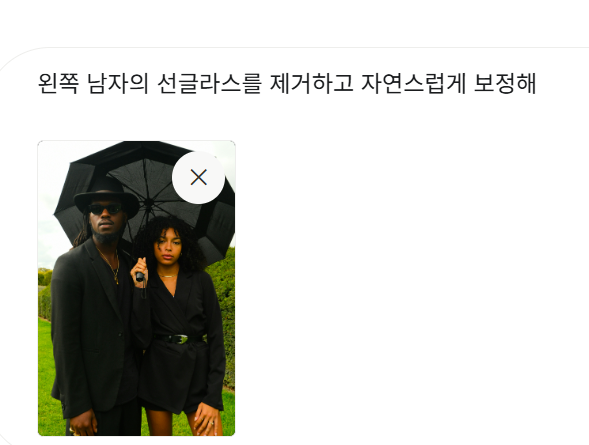
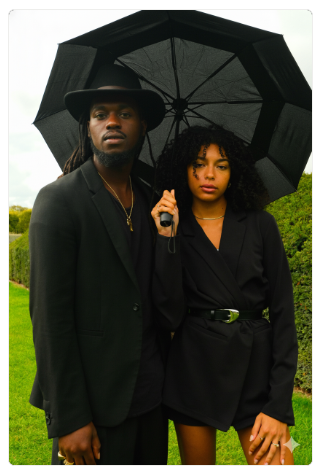
원하지 않는 물체를 제거하고, 빈 공간을 자연스럽게 채워주는 기능입니다. 예를 들어 인물 사진에서 지나가는 사람을 지우거나, 하늘 배경에 구름을 추가하는 작업이 가능합니다.
- 특징: 포토샵의 ‘콘텐츠 인식 채우기’보다 더 자연스럽고 빠릅니다.
- 팁: 구체적인 프롬프트를 입력할수록 정확도가 올라갑니다.
예시 프롬프트:
- “왼쪽 나무를 제거하고 배경을 하늘로 채워줘”
- “인물 사진에서 안경을 제거하고 자연스럽게 보정해줘”
정확한 사용 방법:
- Gemini 앱 또는 Google AI Studio에 접속합니다.
- 편집할 이미지를 업로드하거나, 프롬프트로 이미지를 생성합니다.
- 텍스트 프롬프트를 통해 원하는 편집 내용을 입력합니다.
- 예시: “이 이미지에서 왼쪽 구석의 사람을 제거하고 배경을 자연스럽게 이어줘”
- AI가 텍스트를 해석하여 해당 영역을 자동 인식하고 편집을 수행합니다.
- 결과 이미지를 확인한 후, 필요 시 프롬프트를 수정해 반복 요청할 수 있습니다.
※ 현재 나노바나나는 마우스로 특정 영역을 직접 지정하는 방식은 지원하지 않으며, 모든 편집은 텍스트 기반 지시를 통해 이루어집니다.
<!-- WP디플본문2 -->
<ins class="adsbygoogle"
     style="display:block"
     data-ad-client="ca-pub-2993999769887752"
     data-ad-slot="3887491382"
     data-ad-format="auto"
     data-full-width-responsive="true"></ins>
<script>
     (adsbygoogle = window.adsbygoogle || []).push({});
</script>
2. 이미지 확장 (아웃페인팅)
기존 이미지 외곽을 부드럽게 확장하는 기능입니다. 좁게 찍힌 인물 사진을 넓은 풍경으로 확장하거나, SNS용 썸네일을 만들 때 유용합니다.
- 특징: 배경 흐름과 색조를 고려해 일관성 있게 확장할 수 있습니다.
- 팁: 원본 스타일과 일치하도록 프롬프트에 톤을 명시하는 것이 좋습니다.
예시 프롬프트:
- “이 이미지를 좌우로 확장하고, 동일한 공원 배경으로 이어줘”
- “오른쪽에 일몰 배경을 자연스럽게 추가해줘”
정확한 사용 방법:
- Gemini 또는 Google AI Studio에서 이미지를 업로드합니다.
- 프롬프트로 확장 방향과 배경 스타일을 설명합니다.
- AI가 이미지 외곽을 분석해 일관된 톤으로 확장한 결과를 생성합니다.
- 원하는 비율이 나올 때까지 반복적으로 요청할 수 있습니다.
3. 스타일 변경 / 리터칭
이미지에 다양한 화풍이나 톤을 적용하는 기능입니다. 실제 사진을 픽사풍으로 바꾸거나, 낮을 밤으로 바꾸는 등의 스타일 전환이 가능합니다.
- 특징: 조명, 질감, 색감까지 전반적인 스타일 변경이 가능합니다.
- 팁: “~풍으로”와 같은 명령어를 활용하면 효과적입니다.
예시 프롬프트:
- “이 이미지를 디즈니 스타일로 변환해줘”
- “낮 장면을 야경으로 바꿔줘, 조명 포함”
정확한 사용 방법:
- 원하는 이미지를 업로드하거나 AI로 생성합니다.
- 프롬프트에 원하는 스타일, 톤, 분위기를 입력합니다.
- AI가 스타일 변화된 이미지를 생성하며, 이를 확인 후 저장할 수 있습니다.
4. 인물 복원 및 보정
흐릿하거나 저해상도인 인물 이미지를 선명하게 복원할 수 있습니다. 눈, 코, 입의 윤곽을 다시 그리고, 피부 톤이나 메이크업도 자연스럽게 보정됩니다.
- 특징: 레트로 사진 복원, SNS 프로필 보정 등에 유용합니다.
- 팁: 얼굴 각도, 조명 조건도 함께 입력하면 더욱 정교한 결과가 나옵니다.
예시 프롬프트:
- “흐릿한 흑백 사진을 선명한 컬러로 복원해줘”
- “표정을 자연스럽게 웃는 얼굴로 바꿔줘”
정확한 사용 방법:
- 인물 이미지를 업로드합니다.
- 프롬프트로 원하는 보정 방향을 입력합니다.
- AI가 얼굴을 인식한 뒤 자동으로 보정된 이미지를 생성합니다.
<!-- WP디플본문2 -->
<ins class="adsbygoogle"
     style="display:block"
     data-ad-client="ca-pub-2993999769887752"
     data-ad-slot="3887491382"
     data-ad-format="auto"
     data-full-width-responsive="true"></ins>
<script>
     (adsbygoogle = window.adsbygoogle || []).push({});
</script>
5. 이미지 합성 / 개체 추가
기존 이미지에 새로운 물체, 인물, 배경을 자연스럽게 추가하는 기능입니다. 단순 합성뿐 아니라 주변 환경과의 조화까지 고려해 편집됩니다.
- 특징: 제품 배치, 콘텐츠 썸네일, 시뮬레이션 등에 적합합니다.
- 팁: 개체의 위치, 명암, 방향을 텍스트로 명확히 지시하면 더욱 자연스럽습니다.
예시 프롬프트:
- “이 책상 위에 노트북을 추가해줘, 실내 조명 반사 포함”
- “공원 풍경에 강아지를 추가해줘, 자연광에 어울리게”
정확한 사용 방법:
- 배경 이미지를 업로드합니다.
- 추가할 개체와 조건을 프롬프트로 입력합니다.
- AI가 장면의 맥락을 이해하여 자연스럽게 삽입된 결과 이미지를 생성합니다.
나노바나나 기능 활용 팁: 이렇게 써보세요
- 비포&애프터 콘텐츠 제작: 원본 이미지와 편집 결과를 비교해 블로그/유튜브 썸네일로 활용합니다.
- SNS 콘텐츠 최적화: 인스타그램/블로그용 배경 리터칭에 효과적입니다.
- 디자인 시안 수정: 클라이언트 피드백 반영 시, 빠르게 시각 결과물을 제작할 수 있습니다.
다음 글로 이어보기
나노바나나 기능 총정리
나노바나나는 단순한 이미지 생성 AI가 아니라, AI 기반 포토 에디터의 차세대 모델입니다. 콘텐츠 크리에이터, 마케터, 디자이너 등 이미지를 자주 다루는 사용자에게 실용적인 도구로 자리잡고 있습니다.
3편에서는 나노바나나를 다른 AI 이미지 모델과 비교하여 어떤 점에서 더 뛰어난지, 사용자 목적에 맞는 선택 기준은 무엇인지를 분석할 예정입니다.
<!-- WP디플본문3 -->
<ins class="adsbygoogle"
     style="display:block"
     data-ad-client="ca-pub-2993999769887752"
     data-ad-slot="6322083036"
     data-ad-format="auto"
     data-full-width-responsive="true"></ins>
<script>
     (adsbygoogle = window.adsbygoogle || []).push({});
</script>