[광고]
갤럭시 와이파이 연결 안됨 문제는 대부분 소프트웨어 설정 오류나 IP 충돌로 발생한다.
공유기를 껐다 켜도 해결이 안 된다면, 아래 순서대로 따라오면 90%는 잡힌다.
회사 점심시간에 유튜브 뮤직 틀려고 했는데 와이파이 아이콘에 느낌표가 떠 있었다.
분명 비밀번호도 맞고 신호도 잡히는데 인터넷이 안 되는 그 상황. 데이터로 전환하면 그만이지만, 같은 공간에 있는 다른 사람 아이폰은 잘 된다는 게 더 짜증스러웠다.
갤럭시 쓰는 람이라면 한 번쯤 겪어봤을 이야기다.
원인부터 짚고 넘어가야 삽질을 줄일 수 있다.
갤럭시 와이파이 연결 안됨, 왜 생기는 걸까
크게 세 가지 원인으로 나뉜다.
네트워크 설정 문제 – 이전에 연결했던 네트워크 정보가 꼬이거나, IP 주소가 다른 기기와 충돌하는 경우다. 특히 카페나 회사 공유 와이파이에서 자주 생긴다.
소프트웨어 충돌 – 최근 One UI 업데이트 후 와이파이가 갑자기 먹통이 됐다는 제보가 많다.
시스템 앱 캐시가 쌓이면서 네트워크 관련 프로세스를 방해하는 경우다.
공유기 호환성 문제 – 갤럭시는 5GHz 대역을 기본으로 잡으려 하는데, 일부 구형 공유기나 통신사 임대 공유기에서 5GHz 신호가 불안정한 경우가 있다.
어디서 막혔는지 모르겠다면 아래 방법을 하나씩 시도해보면 된다.
단계별 해결 방법
[광고]
1단계: 와이파이 껐다 켜기 (30초)
너무 뻔하지만 의외로 이것만으로 해결되는 경우가 20% 이상이다.
단순히 와이파이 아이콘 탭 한 번이 아니라, 설정 앱으로 들어가서 완전히 끄고 10초 기다린 뒤 다시 켜야 한다.
빠른 설정 패널에서 토글하는 것과 결과가 다르다.
2단계: 해당 네트워크 삭제 후 재연결
설정 > 연결 > Wi-Fi 로 들어가서 연결하려는 네트워크를 길게 누른다.
‘네트워크 삭제’를 탭한 뒤 비밀번호를 다시 입력해 새로 연결한다.
저장된 네트워크 정보가 꼬였을 때 가장 효과적이다.
3단계: IP 설정을 고정 IP로 변경
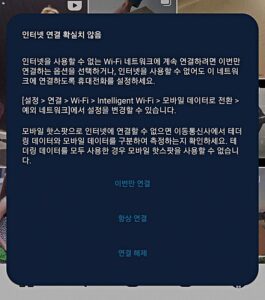
와이파이 아이콘 옆에 느낌표가 뜨는 증상의 80%는 IP 충돌이다.
설정 > 연결 > Wi-Fi > 연결된 네트워크 이름 탭 > 오른쪽 상단 연필 아이콘 > IP 설정을 ‘DHCP’에서 ‘고정’으로 변경
IP 주소 칸에 192.168.0.100 (공유기 환경에 따라 192.168.1.100)을 입력하고, 게이트웨이는 192.168.0.1, DNS는 8.8.8.8을 넣는다. 저장 후 재연결하면 느낌표가 사라지는 경우가 많다.
4단계: 네트워크 설정 초기화
여기까지 해도 안 된다면 저장된 모든 네트워크 정보를 날리는 방법이다.
설정 > 일반 관리 > 초기화 > 네트워크 설정 초기화
공장 초기화가 아니라 네트워크 설정만 초기화하는 거라 개인 데이터는 지워지지 않는다.
단, 저장된 모든 와이파이 비밀번호가 삭제되니 미리 확인해두자.
5단계: 5GHz 대역 강제 설정 또는 해제
연결은 되는데 자꾸 끊기는 경우라면 주파수 대역 문제일 수 있다.
개발자 옵션 > Wi-Fi 주파수 대역 설정에서 5GHz 전용 또는 2.4GHz 전용으로 고정해볼 수 있다.
개발자 옵션이 안 보인다면 설정 > 휴대전화 정보 > 소프트웨어 정보 > 빌드 번호를 7번 연속 탭하면 활성화된다. 구형 공유기를 쓰거나 벽 하나 이상 거리라면 2.4GHz가 오히려 안정적이다.
6단계: 절전 모드 해제 확인
배터리 절약 모드가 켜져 있으면 갤럭시가 와이파이를 끊어버린다.
화면이 꺼진 상태에서 와이파이가 유독 자주 끊긴다면 이게 원인일 가능성이 높다.
설정 > 연결 > Wi-Fi > 오른쪽 상단 점 세 개 > 지능형 Wi-Fi > Wi-Fi 자동 켜기/끄기 옵션을 확인한다. ‘항상 끔’으로 설정되어 있어야 와이파이가 임의로 꺼지지 않는다.
7단계: 공유기 재부팅 및 펌웨어 확인
여기까지 전부 해봤는데 갤럭시에서만 안 된다면 공유기 문제를 의심해야 한다.
공유기 전원을 완전히 뽑고 30초 후 재연결해보자. 통신사 고객센터에 공유기 임대를 받은 경우라면 펌웨어 업데이트나 교체를 요청하는 것도 방법이다.
[광고]
그래도 안 된다면
위 방법을 전부 시도했는데 특정 갤럭시 기기에서만 계속 문제가 생긴다면, 삼성 멤버스 앱에서 오류 보고를 남기거나 삼성 서비스센터를 방문하는 게 맞다.
하드웨어적인 와이파이 모듈 문제일 수 있고, 이건 소프트웨어 조작으로 해결이 안 된다.

그 전에 한 가지만 더 확인해두면 좋다. 다른 기기로 동일한 네트워크에 연결해보는 것.
공유기 문제인지 단말기 문제인지를 먼저 구분하는 것만으로도 시간을 꽤 아낄 수 있다.
내 경우는 3단계 IP 고정 설정으로 해결됐다. 느낌표 증상이라면 1단계부터 순서대로 하기보다 그냥 3단계부터 시작하는 걸 추천한다.