아이폰과 맥북을 주로 쓰는 저도, 주변 갤럭시 사용자 친구들이 “화면 캡처 어떻게 해?”라고 물어볼 때가 많습니다. 매번 헷갈려 하는 친구들을 위해 정리했습니다.
갤럭시 화면 캡처는 생각보다 훨씬 쉽고 다양한 방법이 있으니, 이 글을 끝까지 읽고 자신에게 맞는 방법을 찾아보세요. 결론부터 말하자면, 물리 버튼 조합이 가장 빠르고, 손날 제스처는 의외로 편리하며, 스크롤 캡처나 엣지 패널은 특정 상황에서 빛을 발합니다.
가장 빠르고 정확한 갤럭시 화면 캡처 기본기
갤럭시 화면을 캡처하는 방법 중 가장 기본적이면서도 확실한 두 가지를 먼저 소개합니다. 대부분의 상황에서 이 두 가지만 알아도 충분할 겁니다.
물리 버튼으로 한 번에 캡처하기
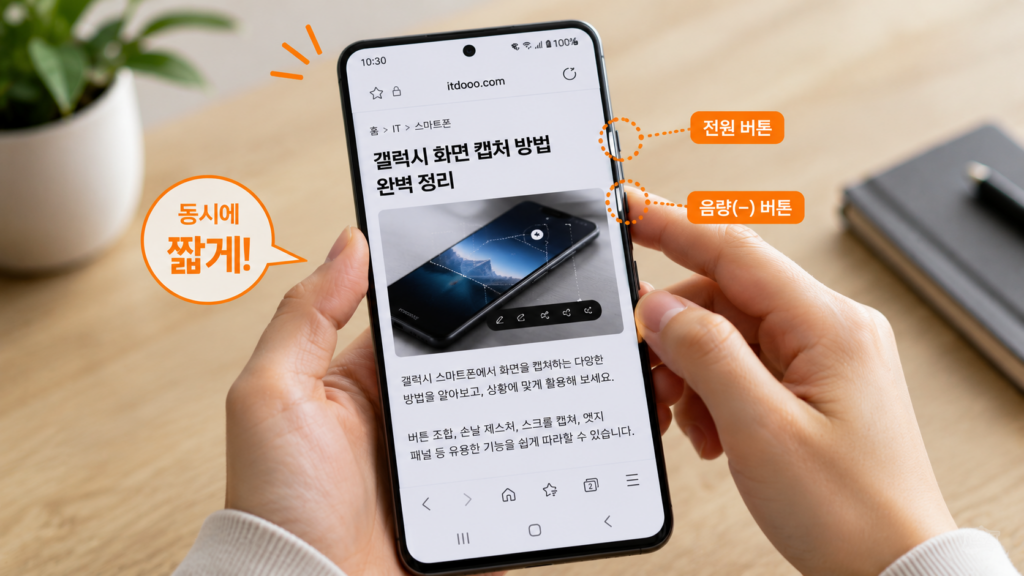
가장 보편적인 방법은 갤럭시의 측면 버튼(전원 버튼)과 음량 아래(-) 버튼을 동시에 짧게 눌렀다 떼는 것입니다.
길게 누르면 전원 메뉴가 뜨거나 볼륨만 조절될 수 있으니, ‘찰칵’ 소리가 나거나 화면이 번쩍이는 순간 바로 손을 떼는 것이 중요합니다.
예전에 친구가 갑자기 중요한 정보를 캡처해야 하는데, 계속 전원 메뉴만 뜬다며 당황하던 모습이 떠오르네요. 제가 직접 해보니, 동시에 짧게 누르는 타이밍이 핵심이었습니다.
손날로 ‘쓱’ 밀어서 캡처하기
이 방법은 아이폰 사용자에게는 생소하겠지만, 갤럭시 유저들 사이에서는 ‘손날 캡처’로 불리며 꽤나 유용하게 쓰입니다.
손을 옆으로 세워 손날 부분으로 화면을 오른쪽 또는 왼쪽으로 ‘쓱’ 밀면 캡처가 됩니다. 처음에는 어색할 수 있지만, 한 손으로 폰을 잡고 다른 손으로 빠르게 캡처해야 할 때 빛을 발합니다.
이 기능이 활성화되어 있지 않다면, ‘설정 > 유용한 기능 > 모션 및 제스처 > 손으로 밀어서 캡처’에서 기능을 켜주면 됩니다.

갤럭시 화면 캡처, 이렇게 활용하면 더 편리합니다
기본기 외에도 갤럭시에는 특정 상황에서 훨씬 유용하게 쓸 수 있는 고급 캡처 기능들이 있습니다. 저처럼 꼼꼼하게 정보를 저장하는 분들에게 특히 추천합니다.
긴 웹페이지도 한 번에, 스크롤 캡처
긴 웹페이지나 채팅 기록 등을 한 번에 캡처하고 싶을 때 정말 유용한 기능입니다.
물리 버튼이나 손날 제스처로 캡처를 한 후, 화면 하단에 나타나는 ‘스마트 캡처 툴바’에서 아래 방향 화살표 아이콘을 누르면 됩니다.
이 버튼을 누를 때마다 화면이 아래로 스크롤 되면서 계속 캡처가 이어지고, 원하는 만큼 캡처한 후 저장할 수 있습니다. 저는 블로그 글을 작성하기 위해 긴 정보를 모을 때 이 기능을 정말 자주 사용합니다.
원하는 부분만 ‘쏙’, 엣지 패널 스마트 셀렉트
화면 전체가 아닌 특정 부분만 정교하게 캡처하고 싶다면 ‘엣지 패널’의 ‘스마트 셀렉트’ 기능이 최고입니다.
이 기능은 ‘설정 > 디스플레이 > Edge 패널’에서 활성화하고, 패널 목록에서 ‘스마트 셀렉트’를 추가해야 합니다
엣지 패널을 열어 스마트 셀렉트를 선택하면, 사각형, 원형, 심지어 GIF 애니메이션으로 특정 영역을 지정하여 캡처할 수 있습니다.
예를 들어, 특정 제품의 가격 정보만 깔끔하게 캡처해서 친구에게 공유할 때 이만한 게 없죠. 불필요한 정보는 잘라내고 핵심만 전달할 수 있어 만족도가 높습니다.
말 한마디로 캡처, 빅스비 보이스
두 손이 자유롭지 않거나 버튼 누르기가 번거로울 때는 빅스비를 활용해 보세요.
“하이 빅스비, 캡처해 줘”라고 말하면 자동으로 화면을 캡처해 줍니다.
음성 명령으로 캡처하는 방식은 요리 중 레시피를 캡처하거나, 운동 중 중요한 정보를 저장할 때처럼 손을 쓰기 어려운 상황에서 특히 편리합니다.
아잇두가 추천하는 갤럭시 화면 캡처 활용 팁
다양한 갤럭시 화면 캡처 방법을 알아봤으니, 이제 어떤 상황에서 어떤 방법을 쓰는 것이 가장 효율적인지 저 ‘아잇두’의 경험을 바탕으로 정리해 드릴게요.
| 상황 | 추천 캡처 방법 | 간단 설명 |
|---|---|---|
| 빠른 일반 캡처 | 물리 버튼 (전원 + 음량 하) | 가장 빠르고 직관적인 방법. |
| 한 손으로 캡처 | 손날로 밀어서 캡처 | 한 손으로 조작하며 빠르게 캡처할 때 유용. |
| 긴 웹페이지/문서 | 스크롤 캡처 (스마트 캡처) | 긴 화면 전체를 한 장으로 저장할 때 필수. |
| 특정 영역만 캡처 | 엣지 패널 스마트 셀렉트 | 원하는 부분만 깔끔하게 오려낼 때 탁월. |
| 손이 자유롭지 않을 때 | 빅스비 보이스 | 음성 명령으로 편리하게 캡처. |
저는 보통 급할 때는 물리 버튼을 사용하고, 웹 페이지를 길게 캡처할 때는 스크롤 캡처를 애용합니다.
특히 중요한 정보는 엣지 패널의 스마트 셀렉트로 깔끔하게 잘라내어 저장하는 편이죠. 갤럭시 화면 캡처에 대한 더 자세한 정보는 삼성전자 공식 웹사이트에서 확인할 수 있습니다.
결론적으로, 갤럭시 화면 캡처는 단순히 버튼을 누르는 것을 넘어 다양한 옵션을 제공합니다. 각 방법의 장점을 이해하고 상황에 맞춰 활용한다면, 갤럭시를 훨씬 스마트하게 사용할 수 있을 겁니다.


