갤럭시 S26 FE는 뛰어난 기본 카메라 성능을 제공하지만, 특정 숨겨진 촬영 모드를 활성화하면 사진 경험을 한층 더 끌어올릴 수 있습니다.
갤럭시 S26 FE 사용자가 기본 카메라 앱에서는 바로 찾기 어려운 24MP 해상도 모드와 Expert RAW 모드를 활성화하고 활용하는 방법을 자세히 설명해드리니 끝까지 읽어주세요
갤럭시 S26 FE, 숨겨진 카메라 모드의 필요성
최신 스마트폰 카메라는 다양한 기능을 제공하지만, 모든 기능이 사용자에게 명확하게 노출되는 것은 아닙니다.
갤럭시 S26 FE 역시 기본 카메라 앱에 숨겨져 있거나 별도 활성화가 필요한 고급 촬영 모드들이 존재합니다.
이러한 모드들은 일반적인 촬영에서는 경험하기 어려운 섬세한 디테일이나 전문가 수준의 보정 가능성을 제공하며, 기기의 잠재력을 최대한 활용하고자 하는 사용자들에게 특히 유용합니다.
많은 사용자가 갤럭시 S26 FE의 강력한 카메라 하드웨어를 가지고도 숨겨진 기능을 알지 못해 활용하지 못하는 경우가 많습니다.
특히, 기본 해상도 외의 특정 해상도 옵션이나 RAW 파일 촬영 기능은 사진의 품질을 결정하는 중요한 요소임에도 불구하고, 별도의 설정 과정을 거쳐야만 사용할 수 있습니다.
공식적으로 확인된 갤럭시 S26 FE 카메라 기능
삼성전자는 2026년 8월 27일 갤럭시 S26 FE를 공개했으며, 9월 4일부터 한국을 포함한 여러 국가에서 순차적으로 출시했습니다.
갤럭시 S26 FE는 진화된 카메라 촬영 및 손쉬운 편집 기능을 탑재하여 일상의 순간을 더욱 생생하게 담아낼 수 있도록 설계되었습니다.
후면 트리플 카메라와 강화된 이미지 처리 기술을 바탕으로 안정적인 구도의 영상 촬영을 위한 슈퍼 스테디(Super Steady) 기능 등을 지원합니다.
이러한 기본 기능 외에도, 갤럭시 플래그십 모델들에서 제공되는 Good Lock 앱의 Camera Assistant 모듈이나 Expert RAW 앱을 통해 접근 가능한 고급 기능들이 갤럭시 S26 FE에서도 동일하게 적용될 가능성이 높습니다.
특히 Good Lock은 삼성 갤럭시 스마트폰의 사용자 경험을 확장하는 공식적인 도구입니다.
갤럭시 S26 FE 숨겨진 24MP 카메라 모드 활성화
갤럭시 S26 FE의 기본 카메라 앱에서는 일반적으로 12MP, 50MP, 200MP와 같은 해상도 옵션이 제공됩니다.
하지만 Good Lock 앱의 Camera Assistant 모듈을 활용하면 화질과 용량 사이의 균형이 좋은 24MP 해상도 모드를 활성화할 수 있습니다.
Good Lock 및 Camera Assistant 설치
24MP 모드를 활성화하려면 다음 단계를 따릅니다.
- Galaxy Store를 엽니다.
- 검색창에 ‘Good Lock’을 입력하여 앱을 찾아 다운로드 및 설치합니다.
- Good Lock 앱을 실행한 후, 앱 내에서 ‘Camera Assistant’ 모듈을 찾아 다운로드 및 설치합니다.
24MP 해상도 옵션 활성화 및 유지
Camera Assistant 설치가 완료되면 다음 과정을 진행합니다.
- Camera Assistant 앱을 실행합니다.
- ‘Advanced Resolution Options'(고급 해상도 옵션) 메뉴로 진입합니다.
- ’24 Megapixel Resolution’ 옵션을 켜서 활성화합니다.
- 카메라 앱을 닫았다가 다시 열 때 24MP 해상도가 유지되도록 하려면, 같은 메뉴에서 ’24 Megapixel Option’을 누른 후 ‘Keep 24 Megapixel Resolution’ 옵션을 활성화합니다.
이 설정을 통해 카메라 앱을 재실행해도 24MP 해상도가 기본으로 유지됩니다. 다만, 사용자가 수동으로 12MP, 50MP, 200MP 등 다른 해상도를 선택하면 다음 카메라 실행 시 다시 12MP로 돌아갈 수 있으니 유의해야 합니다.
갤럭시 S26 FE Expert RAW 모드 활성화
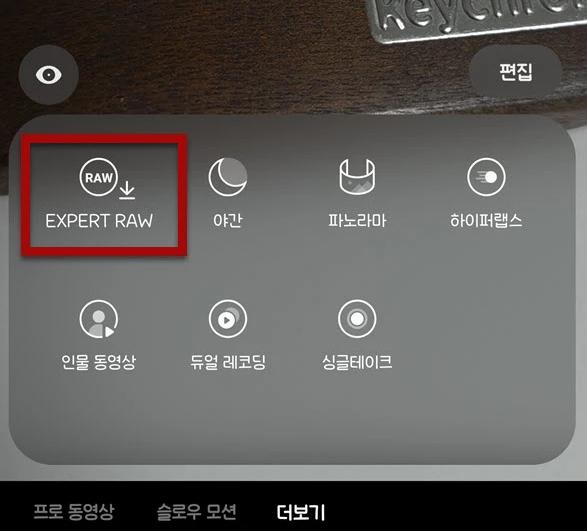
Expert RAW는 갤럭시 플래그십 폰에서 제공되는 숨겨진 카메라 모드로, 일반 카메라 앱에서는 제공하지 않는 전문가 수준의 RAW 파일 촬영 기능을 제공합니다. 이 모드를 사용하면 사진 촬영 후 후보정 과정에서 훨씬 더 넓은 범위의 색상 및 노출 조절이 가능해집니다.
Expert RAW 앱 설치 및 사용
Expert RAW 모드를 활성화하려면 다음 단계를 따릅니다.
- Galaxy Store를 엽니다.
- 검색창에 ‘Expert RAW’를 입력하여 앱을 찾아 다운로드 및 설치합니다.
- Expert RAW 앱을 실행하면 별도의 설정 없이 바로 RAW 파일 촬영이 가능합니다.
Expert RAW는 특히 풍경 사진이나 야경 사진 등 섬세한 보정이 필요한 상황에서 강력한 성능을 발휘합니다. 일반 JPEG 파일보다 용량이 크지만, 사진의 잠재력을 최대한 끌어낼 수 있다는 장점이 있습니다.
숨겨진 카메라 모드 활용 팁 및 최종 정리
갤럭시 S26 FE의 숨겨진 카메라 모드를 활성화하는 것은 기기의 사진 촬영 능력을 한 단계 업그레이드하는 효과적인 방법입니다.
24MP 모드는 12MP보다 더 나은 디테일을 제공하면서도 50MP나 200MP보다 저장 공간을 덜 차지하여, 화질과 용량의 균형을 중요하게 생각하는 일상 사진 촬영에 적합합니다.
Expert RAW 모드는 전문적인 후보정을 통해 자신만의 사진 스타일을 만들고자 하는 사용자에게 최적의 선택이 될 수 있습니다.
이러한 모드들을 적극적으로 활용하여 갤럭시 S26 FE의 카메라 잠재력을 최대한 발휘하고, 더욱 만족스러운 결과물을 얻으시길 바랍니다. 삼성 갤럭시의 카메라 기능에 대한 더 자세한 정보는 삼성전자 공식 지원 페이지에서 확인할 수 있습니다.
“이 포스팅은 쿠팡 파트너스 활동의 일환으로, 이에 따른 일정액의 수수료를 제공받습니다.”