롤드컵 일정 알림 기능을 통해 롤드컵 일정을 자동으로 받아보고, 경기 결과와 영상까지 놓치지 않고 챙길 수 있는 방법을 소개합니다.
2025년 롤드컵(LoL 월드 챔피언십)이 전 세계 게이머들의 이목을 집중시키고 있습니다. 경기 일정이 촘촘하게 이어지고 명장면이 쏟아지는 만큼, 팬이라면 단 한 경기, 한 장면도 놓치고 싶지 않죠.
그런데 매번 경기 시간을 검색하거나 SNS 요약을 뒤져보는 건 번거로운 일입니다. 이럴 때 IT 활용법을 알면 훨씬 편리하게 롤드컵을 즐길 수 있습니다.
구글 캘린더, 안드로이드 위젯, 단축어 앱 등 기본 앱만으로도 충분히 가능합니다.
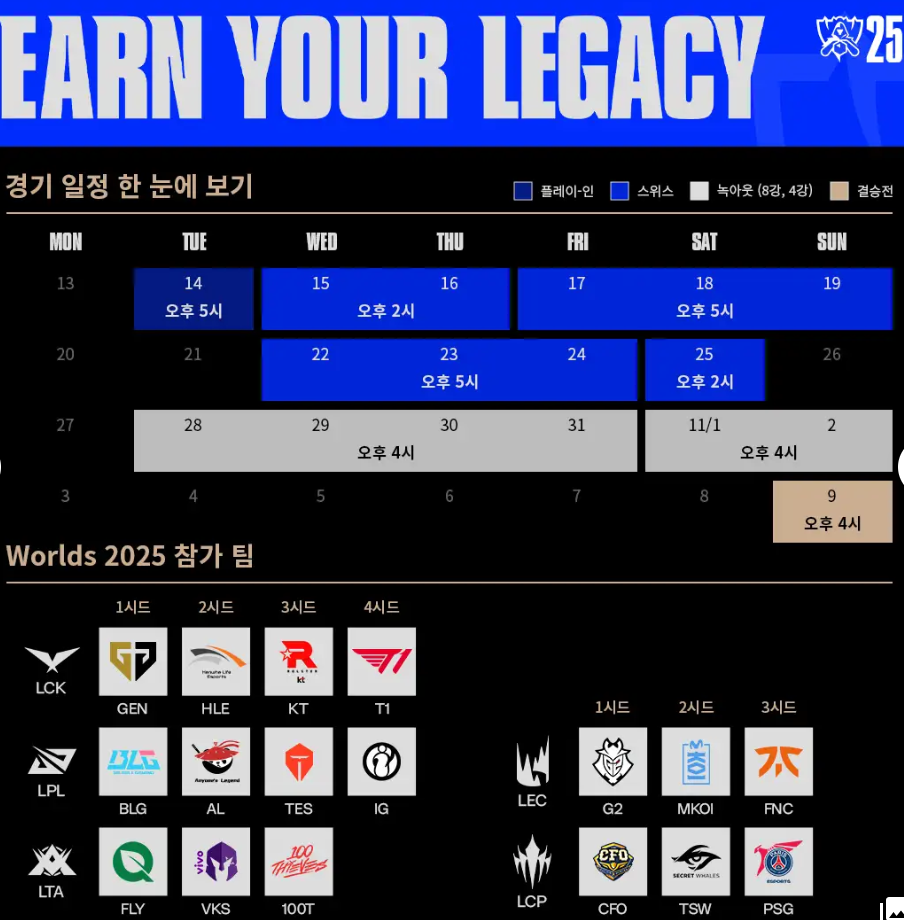
롤드컵에 참가하는 LCK 인기 선수들이 사용하는 마우스와 키보드 장비가 궁금하시다면 페이커가 실제 사용하는 마우스·키보드는? LCK 프로들의 게이밍 장비 2025 글을 참고해주세요
롤드컵 일정 알림 구글 캘린더로 자동 등록하기
가장 간편하면서도 강력한 일정 관리 방법은 구글 캘린더 활용입니다.
1. 롤드컵 일정 알림 구독 링크 찾기
아래 링크는 팬이 제작한 2025 롤드컵 전 경기 일정이 포함된 .ics 캘린더입니다. 구글 캘린더에 URL로 직접 추가하여 사용할 수 있습니다.
위 링크를 길게 눌러 URL을 복사하거나, PC에서는 우클릭 → 링크 복사하기로 복사해 주세요.
2. 구글 캘린더에 추가하는 방법
📌 PC(데스크탑)에서 추가하기
- 구글 캘린더 접속
- 좌측의 [기타 캘린더] > [+] 클릭 → “URL로 추가” 선택
- 위에서 복사한 구독 링크를 붙여넣기
- “캘린더 추가” 클릭 → 자동으로 일정이 표시됨
📱 안드로이드 기본 캘린더에 추가하기
구글 캘린더 이외에 안드로이드 기본 캘린더로 활용 하고 싶다면 아래 절차를 따라해보세요.
1단계: PC에서 구독 링크 등록
- 구글 캘린더 접속
- 왼쪽 사이드바에서 [기타 캘린더] > [+] 버튼 클릭
- “URL로 추가” 선택
- 다음 주소를 붙여넣기:
https://zlypher.github.io/lol-events/cal/league-of-legends-world-championship.ical - [캘린더 추가] 클릭 → 자동으로 일정이 추가됨
일정이 보이지 않으면, ‘기타 캘린더’ 목록에서 해당 항목이 체크되어 있는지 확인하세요.
2단계: 스마트폰과 동기화 설정
PC에서 등록만 하면, 안드로이드 스마트폰과 자동 동기화됩니다. 다음을 확인해 주세요.
- [설정] > [계정 및 백업] > [Google 계정] > [계정 동기화] 이동
- [캘린더] 항목이 활성화되어 있는지 확인 (비활성화 상태면 일정이 안 뜸)
- 이후 구글 캘린더 앱을 실행하면, 등록된 롤드컵 일정이 자동으로 표시됨
기본 캘린더 앱(삼성 캘린더 등)에서도 Google 계정 연동이 되어 있다면 동일하게 표시돼요.
안드로이드 기본 캘린더 앱은 URL 구독 기능이 없기 때문에, PC에서 먼저 구독을 추가해두어야 합니다.
🍎 iOS에서 추가하기
- 아이폰 [설정] > [캘린더] > [계정] > [계정 추가]
- [기타] > [구독 캘린더 추가] 선택
- 복사한 구독 URL 붙여넣기
- [다음] → [저장]을 누르면 기본 캘린더 앱에 자동 반영됨
iOS에서도 구글 캘린더 앱 설치 후 동일한 Google 계정으로 로그인하면 동기화된 일정을 확인할 수 있습니다.
이후 일정이 자동으로 추가되며, 변경된 내용도 주기적으로 동기화됩니다. 홈화면 위젯, 잠금화면 캘린더와도 연동되므로 시청 놓칠 걱정이 줄어듭니다.
갤럭시 위젯으로 홈화면에 일정 띄우기
갤럭시 스마트폰을 사용 중이라면 캘린더 위젯을 홈화면에 고정해두는 것이 효과적입니다.
- 갤럭시 캘린더 위젯 추가 방법:
- 빈 홈 화면을 길게 누르기
- [위젯] > [캘린더] 선택
- 원하는 크기 및 형식 선택 후 홈화면에 배치
- Good Lock으로 커스터마이징:
- “ClockFace” 모듈을 활용하면 잠금화면이나 Always On Display에 일정 표시 가능
- 삼성 공식 안내 페이지 참고
- 단, 일부 기종 및 버전에서는 AOD에 일정이 제대로 표시되지 않는 오류가 있을 수 있어 주의 필요 (포럼 참고)
iOS 유저를 위한 단축어 자동화 팁
아이폰 사용자는 “단축어” 앱을 통해 롤드컵 정보를 자동으로 받아볼 수 있습니다.
- 예시 단축어 1: 알림 받기
- 매일 아침 9시에 오늘 예정된 경기 목록을 요약해 알림 전송
- 구글 시트, 캘린더 API 등을 활용한 사용자 설정 필요
- 예시 단축어 2: 링크 모아보기
- 경기 종료 후 유튜브 하이라이트 영상 링크를 자동 정리하여 저장 또는 알림 전송
- 설정 방법 요약:
- 단축어 앱 > 자동화 > 새로운 자동화 생성
- 트리거: 시간 기준 or 앱 실행 시
- 동작: URL 가져오기 + 메시지 생성 + 알림 보내기
단축어 사용은 사용자 설정 방식에 따라 일부 기능 제한이 있을 수 있습니다.
트위터 / X 알림 설정으로 실시간 반응까지
경기 중 실시간 반응이나 밈을 놓치고 싶지 않다면, SNS 알림 설정도 병행해보세요.
- LoL 공식 계정(@lolesports), 각 팀 공식 계정 팔로우
- 계정 페이지 > 종 아이콘 클릭 > “모든 트윗 알림 받기” 설정
- 데이터 절약을 위해 알림만 받고 링크는 Wi-Fi 환경에서 확인하는 것도 추천
국내 유저라면 트위터 외에도 디스코드, 카카오톡 채널을 활용한 실시간 반응 공유 커뮤니티를 찾아보는 것도 방법입니다.
마무리: 내 손안의 롤드컵, IT로 더 스마트하게 즐기기
기술을 조금만 활용하면, 바쁜 일상 속에서도 롤드컵을 온전히 즐길 수 있습니다. 단순한 경기 시청을 넘어서, 일정 관리부터 하이라이트 감상, 팬 커뮤니티 반응까지 모두 자동화할 수 있다는 점에서 IT의 힘은 분명합니다.
올해 롤드컵도 여러분의 스마트폰과 함께라면 훨씬 더 풍성한 경험이 될 것입니다.


