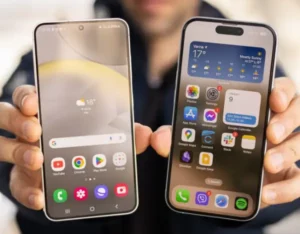
친구가 집에 놀러 왔을 때 “와이파이 비밀번호 뭐야?”라는 질문, 한두 번이 아니죠. 복잡한 비밀번호를 외우거나 일일이 입력하는 것도 번거롭고, 매번 메모장을 찾아야 하는 상황도 귀찮습니다. 다행히 아이폰과 갤럭시는 와이파이 비밀번호를 더 쉽게 공유할 수 있는 기능을 제공합니다.
이번 글에서는 아이폰 자동 와이파이 공유와 갤럭시 와이파이 QR코드 공유, 그리고 QR코드 생성 도구를 이용한 방법까지, 와이파이 비밀번호를 손쉽게 공유하는 3가지 방법을 소개합니다.
1. 아이폰 자동 와이파이 공유 기능 활용하기
아이폰은 iOS 11 이상부터 자동으로 와이파이 비밀번호를 공유할 수 있습니다.
사용 조건
- 두 기기 모두 iOS 11 이상 버전
- 서로 연락처에 저장되어 있어야 함
- 블루투스와 와이파이가 모두 켜져 있어야 함
설정 방법
- 비밀번호를 공유할 아이폰에서 와이파이에 연결된 상태 유지
- 비밀번호를 받을 아이폰에서 동일한 와이파이 선택
- 비밀번호 공유 팝업이 뜨면 “비밀번호 공유” 버튼 터치
자세한 사용법은 Apple 공식 가이드에서 확인할 수 있습니다.
2. 갤럭시 와이파이 QR코드 공유 기능 활용하기
갤럭시 스마트폰에서는 QR코드를 통해 손쉽게 와이파이 정보를 공유할 수 있습니다. 이 기능은 안드로이드 10 이상부터 기본으로 제공됩니다.
QR코드 생성 방법
- [설정] > [연결] > [Wi-Fi] 진입
- 현재 연결된 와이파이 네트워크 선택
- 상단의 QR 코드 아이콘 클릭
- QR코드가 생성되며, 상대방이 이를 스캔하면 자동 연결
이 방법은 삼성전자 고객지원에서도 안내되고 있는 공식 기능입니다.
QR코드 스캔은 어떻게?
- 아이폰: 기본 카메라 앱으로 스캔 → 연결 팝업
- 갤럭시: 기본 카메라 또는 구글 렌즈로 스캔 가능
3. QR코드 생성 도구를 활용한 와이파이 공유 방법
아이폰은 기본적으로 와이파이 QR코드를 생성하는 기능이 없지만, 웹사이트나 앱을 통해 생성할 수 있습니다.
추천 사이트
생성 방법
- SSID(와이파이 이름), 비밀번호, 보안 방식(WPA2 등) 입력
- QR코드 이미지 생성 후 저장 또는 인쇄
- 손님에게 스캔만 유도하면 끝!
이 방법은 크로스 OS 와이파이 공유 팁으로서, 아이폰 ↔ 갤럭시, 서로 다른 기기 간에도 가장 효과적인 공유 방식입니다.
Wi‑Fi 비밀번호 공유 방식 정리표
| 상황 | 추천 공유 방법 |
|---|---|
| 아이폰 ↔ 아이폰 | 자동 공유 기능 (비밀번호 공유) |
| 갤럭시 ↔ 갤럭시 | QR 코드 공유 기능 |
| 아이폰 ↔ 갤럭시 | QR 코드 생성 후 스캔 |
| 비밀번호 확인이 필요한 경우 | iOS 16 이상 / 일부 갤럭시 UI 지원 |
마무리
와이파이 비밀번호 공유, 이제는 복잡하게 외우거나 메모할 필요 없이 간단하게 처리할 수 있습니다. 아이폰은 자동 공유 기능을, 갤럭시는 QR코드를 적극 활용해 보세요. 특히 크로스 기기 간에는 QR코드 공유 방식이 가장 범용적으로 작동하므로, 한 번만 세팅해두면 누구에게나 편리하게 와이파이를 나눌 수 있습니다.
다음 글에서는 [[QR코드를 활용한 와이파이 연결 방법]]에 대해 좀 더 자세히 소개할 예정입니다.