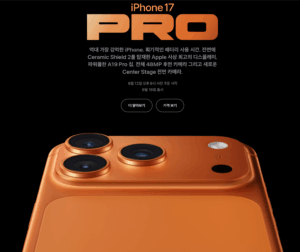
아이폰17 시리즈에 새롭게 추가된 ‘듀얼 캡쳐(Dual Capture)’ 기능은 전면 카메라와 후면 카메라를 동시에 활용해 ‘화면 속 화면(PiP)’ 형식으로 영상을 촬영할 수 있는 기능입니다.
리액션 영상, 브이로그, 튜토리얼 등 다양한 영상 콘텐츠 제작에 적합합니다.
특히 유튜버나 인스타그램 릴스 크리에이터들에게 유용하게 활용될 수 있습니다.
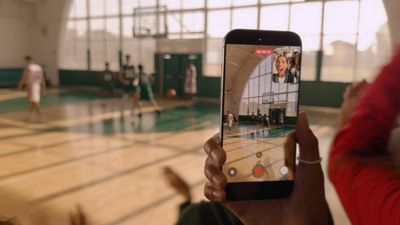
아이폰17 시리즈에서 사용할 수 있는 듀얼 캡처 기능의 설정 방법과 특징을 아래에 정리했습니다.
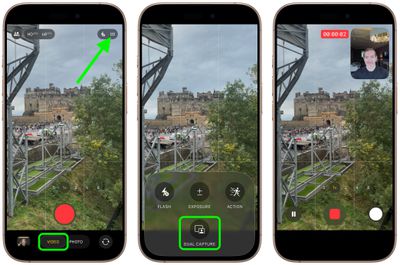
듀얼 캡처 모드 활성화 방법
- 아이폰의 ‘카메라’ 앱을 실행합니다.
- 하단 메뉴에서 ‘비디오’를 선택합니다.
- 화면 우측 상단의 점 3개 아이콘을 누르거나, 하단 비디오 설정 메뉴에서 현재 선택된 옵션을 다시 탭합니다.
- 팝업 메뉴에서 ‘듀얼 캡처’를 선택합니다.
- 뷰파인더 화면을 한 번 탭하여 활성화합니다.
- 셔터를 누르면 전면과 후면 카메라가 동시에 녹화를 시작합니다.
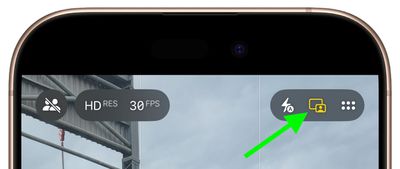
듀얼 캡처 모드를 한 번 사용하면, 해당 세션 동안은 화면 우측 상단에 새로운 아이콘이 추가되어 메뉴를 거치지 않고도 간편하게 켜고 끌 수 있습니다.
촬영 중 가능한 조작과 기능
촬영이 시작되면 몇 가지 유용한 조작이 가능합니다.
- 카메라 전환(아이폰17 프로/프로 맥스 전용): 녹화 중에도 48MP 메인, 48MP 초광각, 48MP 망원 렌즈 사이를 자유롭게 전환할 수 있어 다양한 구도를 실시간으로 담을 수 있습니다.
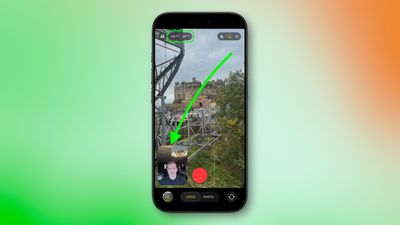
- 프론트 창 위치 이동: 전면 카메라로 촬영되는 작은 창은 손가락으로 자유롭게 화면 위에서 위치를 조정할 수 있습니다. 단, 이동한 위치는 최종 영상에도 그대로 반영됩니다.
듀얼 캡쳐 녹화 화질 및 제한 사항
듀얼 캡처는 1080p 또는 4K 해상도, 24fps 또는 30fps 프레임 속도로 촬영이 가능합니다.
후반 작업에서 원활한 편집을 원한다면 4K 30fps 설정을 추천합니다.
다만 몇 가지 제약도 존재합니다.
- 화면 구성 고정: 후면 카메라 영상이 전체 화면을 차지하고, 전면 카메라 영상은 작은 창으로 표시되는 하나의 고정된 레이아웃만 지원합니다.
삼성의 유사 기능처럼 양쪽을 같은 크기로 나누는 분할 화면이나 위치 전환은 지원되지 않습니다. - 파일 저장 방식: 촬영된 영상은 하나의 동영상 파일로 저장되며, 전면/후면 각각의 영상 파일로 분리 저장되지는 않습니다.
결론: 아이폰17의 듀얼 캡처는 어떤 사용자에게 유용할까?
아이폰17의 듀얼 캡처 기능은 콘텐츠 크리에이터, 교육 영상 제작자, 인터뷰 촬영 등에 매우 실용적인 기능입니다.
별도의 편집 없이도 두 개의 시점을 동시에 녹화할 수 있어 제작 효율이 높아지며, 직관적인 UI 덕분에 초보자도 손쉽게 활용할 수 있습니다.
하지만 커스터마이징이 제한적인 만큼, 촬영 레이아웃에 유연성을 기대하기는 어렵습니다.
기본 레이아웃에 만족하면서도 빠르게 콘텐츠를 제작하고 싶은 사용자에게 특히 추천할 만한 기능입니다.