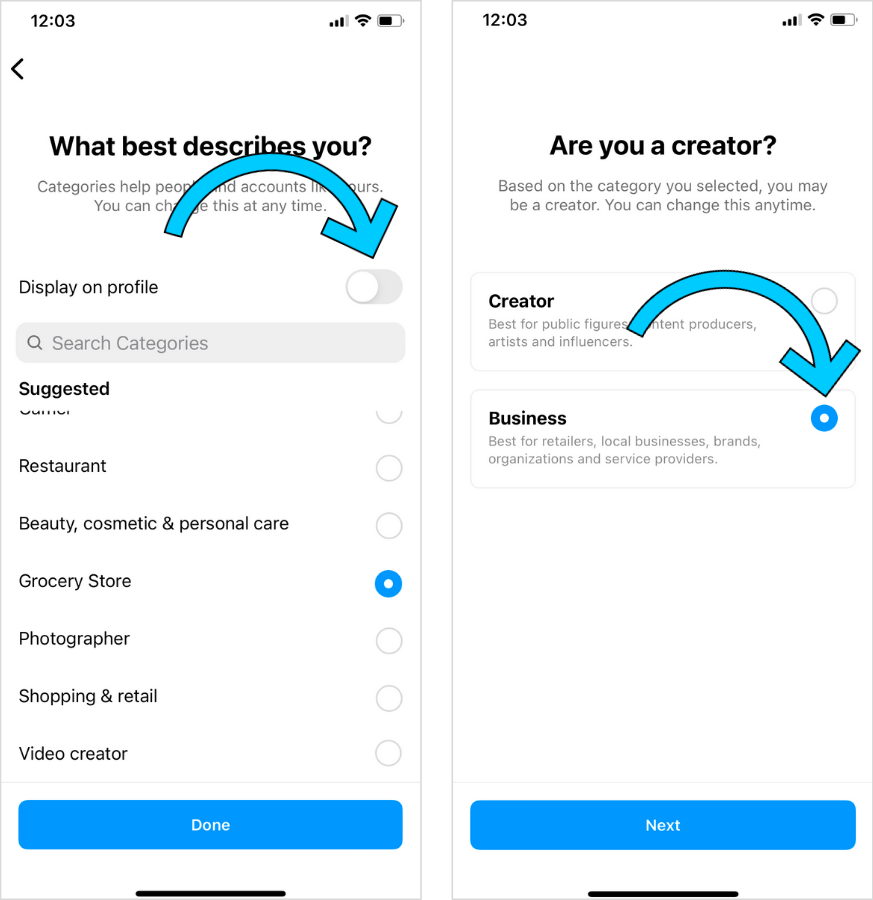
인스타그램을 통해 브랜드를 알리고 싶다면 비즈니스 계정으로 전환하는 것이 필수적입니다. 비즈니스 계정은 인사이트(팔로워 통계), 광고, 연락처 버튼 등 다양한 기능을 제공하여 개인 계정보다 훨씬 효율적인 마케팅 운영이 가능합니다. 이번 포스팅에서는 스마트폰과 PC 기준으로 인스타그램 비즈니스 계정 전환 방법을 상세하게 정리해 드리겠습니다.
인스타그램 비즈니스 계정이란? (개인 계정과 차이점)
- 비즈니스 계정: 브랜드, 개인사업자, 크리에이터 등이 마케팅 목적으로 사용하는 계정
- 차이점:
- 인사이트(계정 분석 데이터) 제공
- 연락처 버튼(전화, 이메일) 활성화
- 프로페셔널 대시보드 접근 가능
- 인스타그램 광고 집행 가능
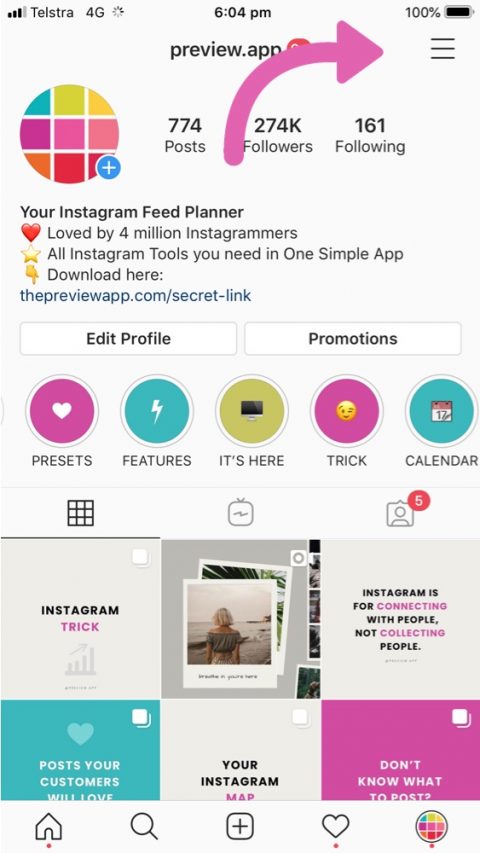
스마트폰에서 비즈니스 계정으로 전환하는 방법 (iOS/Android 공통)
- 인스타그램 앱 실행 후 프로필로 이동
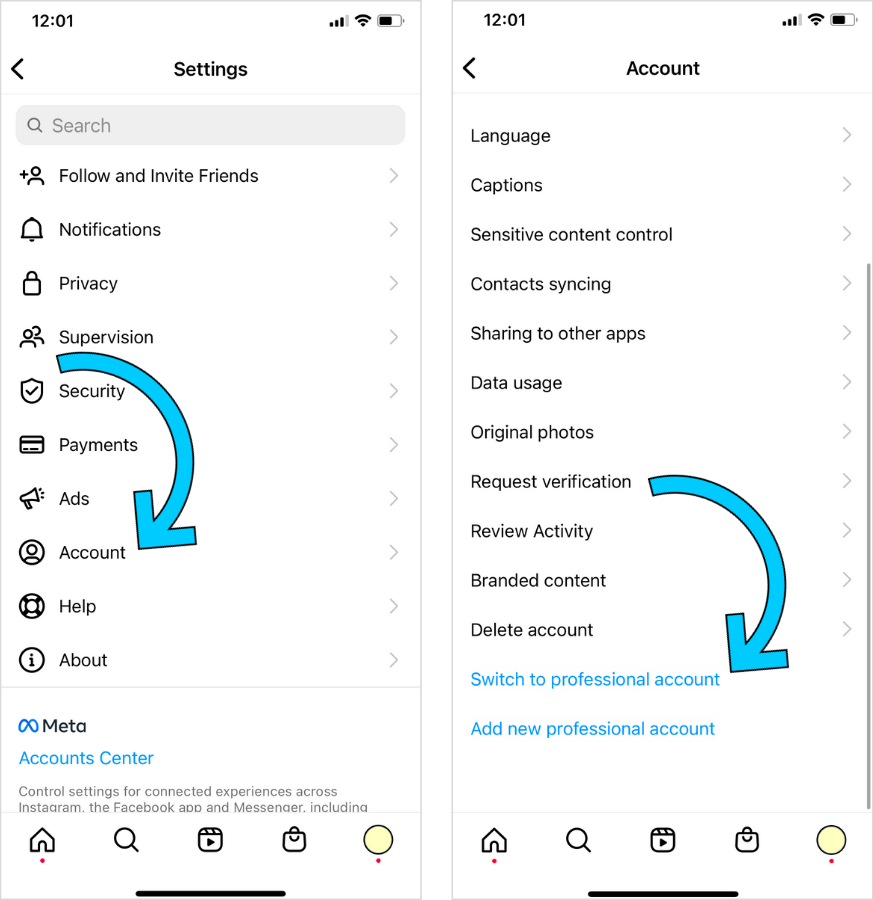
- 우측 상단 ≡ 메뉴 클릭 → ‘설정 및 개인정보 보호’ 선택
- ‘계정 유형 및 도구’ 클릭 → ‘프로페셔널 계정으로 전환’ 선택
- ‘비즈니스’ 또는 ‘크리에이터’ 중 ‘비즈니스’ 선택
- 업종 카테고리 선택 (예: 쇼핑몰, 개인 블로그 등)
- 연락처 정보(이메일, 전화번호) 입력 후 확인
- 페이스북 페이지 연결 여부 선택 (선택사항)
- 설정 완료 후 ‘완료’ 클릭
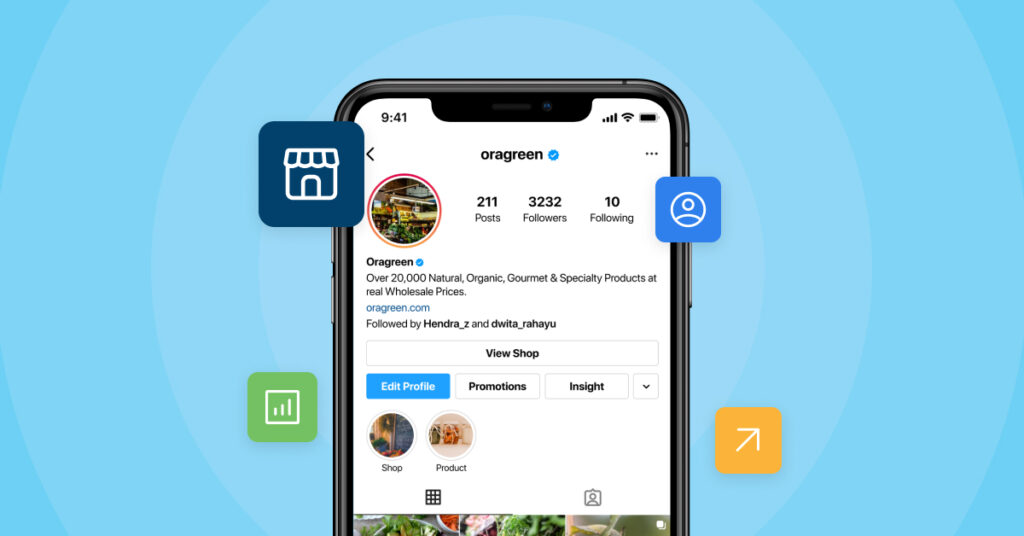
설정 후 프로필에 연락처 버튼이 활성화되고 인사이트 메뉴가 추가됩니다.
PC(웹브라우저)에서 비즈니스 계정으로 전환하는 방법
- 웹브라우저에서 instagram.com 접속 후 로그인
- 프로필 화면 오른쪽 상단 톱니바퀴(⚙) 아이콘 클릭 → ‘설정’
- ‘계정 센터’ > ‘계정 유형 및 도구’로 이동
- ‘프로페셔널 계정으로 전환’ 선택
- ‘비즈니스’ 계정 선택 후 업종 카테고리 설정
- 연락처 정보 입력 및 공개 여부 설정
- 설정 완료 후 ‘완료’ 클릭
PC에서는 일부 기능(광고, 인사이트 등)은 앱에서만 사용 가능하므로 기본 설정 후 앱에서 최종 점검하는 것이 좋습니다.
비즈니스 계정 운영 시 꼭 알아야 할 꿀팁
- 인사이트 활용: 게시물 도달률, 팔로워 활동 시간대 분석 후 업로드 스케줄 최적화
- 스토리 하이라이트 활용: 제품, 후기, 이벤트 등을 하이라이트로 정리하여 프로필 브랜딩
- 연락처 버튼 커스터마이징: 전화, 이메일, 길찾기 등 원하는 항목만 표시 가능
- 광고 집행 시 페이스북 광고 관리자 활용: 더욱 정교한 타겟팅 가능
결론: 비즈니스 계정으로 마케팅 효율 2배 높이기
인스타그램 비즈니스 계정으로 전환하면 브랜드 홍보와 고객 관리가 더욱 체계적으로 가능합니다. 스마트폰과 PC 모두 간단한 절차로 설정할 수 있으며, 인사이트와 광고 기능을 적극적으로 활용하면 마케팅 효율이 높아집니다.
앞으로 itdoo.kr에서는 인스타그램 릴스 노출 전략, 스토리 하이라이트 브랜딩 방법 등 실전 마케팅 팁도 계속 업데이트해 드리겠습니다.


