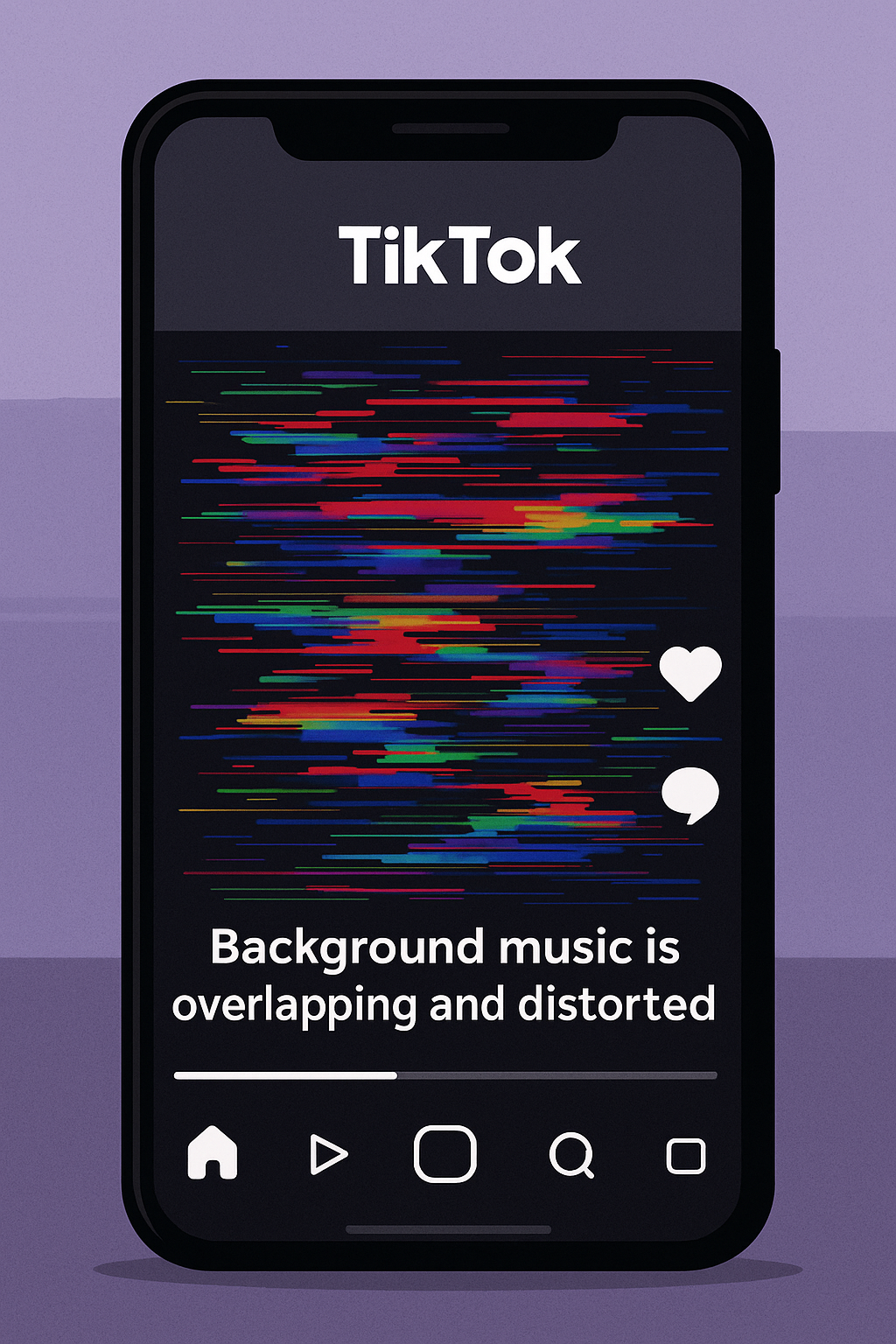
틱톡 영상을 만들다 보면 배경음악이 겹쳐서 들리거나, 음질이 찢어지는 듯한 현상을 겪을 수 있습니다. 특히 내레이션과 배경음악을 동시에 삽입했을 때나, 외부 편집 앱을 사용한 후 업로드했을 때 자주 발생하는 문제죠.
이런 사운드 관련 오류는 영상 완성도에 큰 영향을 주기 때문에, 원인을 명확히 파악하고 적절한 해결 방법을 적용하는 것이 중요합니다.
1. 배경음악과 녹음 음성이 겹쳐 설정된 경우
틱톡 앱 내 편집 도구에서 배경음악과 나레이션 음량을 따로 설정하지 않으면, 두 소리가 동시에 최고 음량으로 겹쳐져 들릴 수 있습니다.
- 편집 > 사운드 > 볼륨 메뉴에서 각 음원 볼륨 개별 조절
- 배경음악은 20~40%, 내래이션은 70~90% 권장
- 중요한 내레이션이 묻히지 않도록 우선순위 조정
✅ 추천글 : 틱톡 자막이 흐릿하거나 안 보일 때 해결법
2. 음질 저하 원인: 원본 영상 또는 기기 마이크 문제
음성이 찢어지거나 울리는 현상은 영상 녹화 시 마이크 품질, 또는 앱 내 인코딩 문제가 원인일 수 있습니다.
- 외부 노이즈 차단이 잘 되는 이어폰 마이크 사용 추천
- 영상 녹화 후, 사운드 품질이 나쁠 경우 틱톡 내 ‘녹음’ 기능으로 덮어쓰기 가능
3. 외부 편집 앱 사용 후 업로드 시 음량 충돌
CapCut, VLLO 등 외부 앱에서 배경음악과 음성을 함께 삽입한 후 틱톡에 업로드하면, 틱톡 측의 자동 볼륨 조정 기능과 충돌해 사운드가 이상하게 들릴 수 있습니다.
- 편집 완료된 영상은 음원 믹싱을 충분히 조정 후 출력
- 틱톡 업로드 후 ‘원본 소리’를 끄거나 음량을 0으로 설정
4. 틱톡 사운드 인코딩 오류 또는 앱 문제
간혹 틱톡 자체 오류로 인해 업로드 후 음원이 깨지거나, 찢어진 소리가 나기도 합니다.
- 틱톡 앱 최신 버전으로 업데이트
- 문제 지속 시 캐시 정리 또는 앱 재설치
- 틱톡 고객센터에 영상 URL 첨부해 문의 가능
5. 해결이 안 될 경우 외부 녹음+믹싱 도구 활용
간단한 영상이라면 틱톡 내 편집으로 충분하지만, 음질이 중요한 콘텐츠는 별도의 오디오 편집 도구를 사용하는 것이 좋습니다.
- Audacity, BandLab, CapCut 오디오 믹싱 기능 활용
- 완성된 사운드를 영상에 삽입 후 업로드 시 오류 발생 확률 최소화
총정리
틱톡에서 발생하는 배경음악 겹침, 소리 찢어짐 문제는 대부분 볼륨 설정, 음원 충돌, 기기 마이크 품질에서 비롯됩니다.
틱톡 앱 내에서도 볼륨 개별 조절, 음원 우선순위 설정, 최신 버전 유지 등을 통해 간단히 해결 가능한 경우가 많습니다. 보다 전문적인 음질을 원한다면 외부 도구 활용도 좋은 선택이 될 수 있습니다.