iOS 18로 업데이트한 이후 일부 아이폰 사용자들 사이에서 Wi-Fi 연결이 자주 끊기거나, 특정 네트워크에 자동 연결이 되지 않는 문제가 발생하고 있습니다. 특히 와이파이 신호가 강한 곳에서도 연결이 느려지거나, 앱 사용 중 인터넷이 불안정해지는 경우도 보고되고 있습니다.
이 글에서는 iOS 18 Wi-Fi 끊김 문제의 원인을 분석하고, 직접 해결할 수 있는 실질적인 방법을 순서대로 안내드립니다. Apple의 공식 권장사항과 실제 사용자 경험을 바탕으로 구성했습니다.
✅추천글 : iOS 18 업데이트 후 아이폰 발열 문제 원인과 해결법
iOS 18 와이파이 오류의 주요 원인
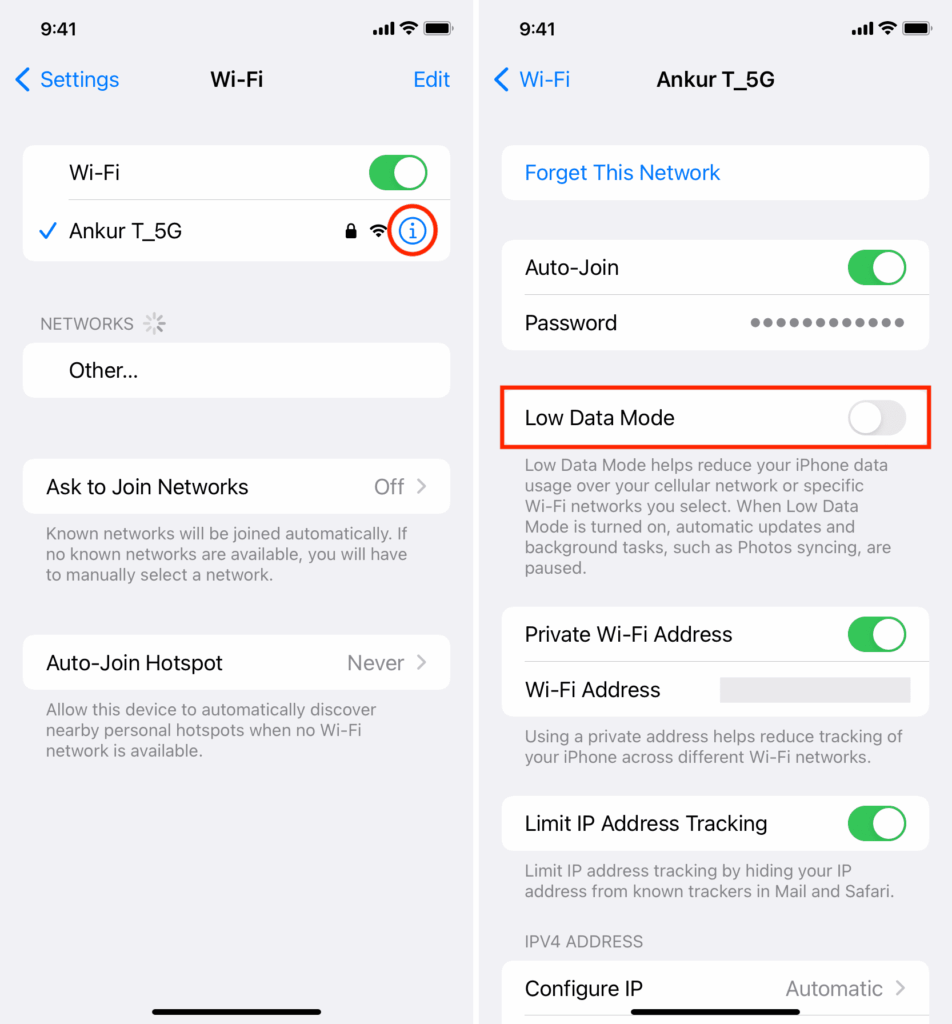
1. 업데이트 후 네트워크 설정 변경
iOS 업데이트 과정에서 기존에 저장된 Wi-Fi 관련 설정이 일부 초기화되거나, 새로운 전환 방식으로 인해 충돌이 발생할 수 있습니다.
2. Wi-Fi Assist 기능의 과도한 개입
설정 > 셀룰러 > Wi-Fi 보조 기능이 활성화되어 있으면, 신호가 약하다고 판단될 경우 셀룰러 데이터로 자동 전환됩니다. 이 과정에서 사용자 입장에서는 Wi-Fi가 끊기는 듯한 현상을 겪게 됩니다.
3. 라우터 호환성 문제 또는 5GHz 대역 간섭
일부 공유기(특히 구형 모델)는 iOS 18의 무선 통신 방식과 완전히 호환되지 않아 특정 대역(5GHz)에서 끊김 현상이 자주 발생합니다.
4. 백그라운드에서의 자동 네트워크 스캔
AirDrop, Handoff, iCloud 등 다양한 기능들이 Wi-Fi를 지속적으로 스캔하면서, 간헐적 연결 재설정이 발생할 수 있습니다.
5. VPN 또는 보안 프로필 충돌
설치된 VPN 앱 또는 모바일 MDM(모바일 장치 관리) 프로필이 Wi-Fi 트래픽을 필터링하면서 끊김 또는 지연 현상을 유발할 수 있습니다.
와이파이 자주 끊어짐 해결 방법
1. 네트워크 설정 재설정
- 경로: 설정 > 일반 > 전송 또는 iPhone 재설정 > 네트워크 설정 재설정
- 저장된 Wi-Fi 비밀번호는 삭제되며, 모든 네트워크 설정이 초기화됨
2. Wi-Fi Assist 끄기
- 설정 > 셀룰러 > Wi-Fi 보조 끄기
- Wi-Fi가 약해도 셀룰러로 자동 전환되지 않음
3. 위치 기반 네트워크 자동화 해제
- 설정 > 개인정보 보호 > 위치 서비스 > 시스템 서비스
- “네트워크 및 무선” 옵션 비활성화
4. 공유기 설정 점검
- 5GHz와 2.4GHz 대역 분리하여 수동 연결 시도
- 펌웨어 업데이트 적용 여부 확인
- WPA3 보안 프로토콜이 문제라면 WPA2로 일시적 전환도 고려
5. VPN/프로파일 제거 테스트
- 설정 > 일반 > VPN 및 장치 관리
- VPN 프로필 및 앱 일시 삭제 후 증상 확인
6. iOS 최신 버전 업데이트 유지
- 설정 > 일반 > 소프트웨어 업데이트 > 최신 버전 확인 및 설치
공식 Apple 도움말 및 해외 사용자 경험 요약
Apple은 iOS의 Wi-Fi 문제에 대해 다음과 같은 공식 해결 절차를 권장합니다:
- 네트워크 설정 초기화
- 최신 iOS 버전 유지
- 라우터 채널 재설정
또한 Apple Discussions 포럼과 Reddit iOS 서브레딧에서는 Wi-Fi 보조 기능 끄기, VPN 제거, 5GHz 우회가 효과적이라는 다수의 실제 사용 후기들이 있습니다.
총정리
iOS 18 업데이트 후 Wi-Fi가 자주 끊기거나 느려지는 문제는 네트워크 설정이나 보조 기능, 혹은 공유기와의 간섭 등에서 기인하는 경우가 많습니다. 위에 제시한 조치를 순차적으로 적용해보면, 대부분의 사용자는 연결 안정성을 회복할 수 있습니다.


