iOS 18 업데이트 이후 일부 아이폰 사용자들 사이에서 배터리 소모 속도가 빨라지고 발열이 심해졌다는 문제가 제기되고 있습니다. 단순한 오류로 치부하기엔 꽤 많은 사용자가 유사한 증상을 보고하고 있으며, 특히 최신 기종뿐 아니라 구형 기기 사용자에게서도 빈번히 발생하고 있습니다.
이 글에서는 iOS 18에서 발생하는 배터리 문제의 구조적인 원인을 분석하고, 사용자가 직접 조치할 수 있는 설정 최적화 방법을 기술적으로 설명합니다. Apple 공식 문서와 해외 전문가 포럼의 정보를 기반으로, 실제 효과가 검증된 방법만 선별해 정리했습니다.
iOS 18 배터리 소모 증가의 기술적 원인
| 원인 유형 | 설명 | 영향 범위 |
|---|---|---|
| 1. 시스템 인덱싱 작업 | Spotlight, 사진 분석, Siri 학습 등 업데이트 이후 백그라운드에서 진행되는 데이터 정리 작업 | 초기 24~72시간 배터리 소모 급증 |
| 2. 실시간 위젯 및 날씨 애니메이션 | iOS 18의 새로운 인터페이스 요소들이 실시간 데이터를 빈번히 요청 | 잠금 화면, 홈 화면에서 소모 가속화 |
| 3. 앱별 백그라운드 활동 증가 | 일부 앱이 iOS 18 API에 맞춰 백그라운드 작업을 더 자주 실행 | SNS, 뉴스, 날씨 앱에서 두드러짐 |
| 4. 네트워크 설정 변경 | 일부 사용자에게서 셀룰러/와이파이 자동 전환으로 인한 발열 및 배터리 소모 보고 | 특정 모델 또는 통신사 환경에 따라 상이 |
✅ 추천글 : 아이폰 AI 기능 총정리: iOS 18에서 꼭 써야 할 활용 팁
iOS 18 배터리 소모 줄이는 실전 설정 가이드
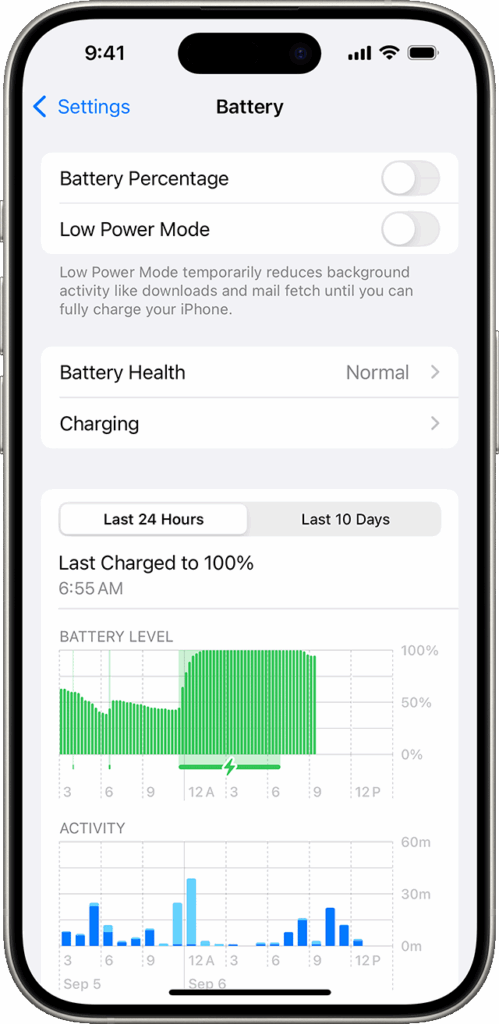
1. 배터리 사용량 확인 및 문제 앱 파악
- 경로: 설정 > 배터리 > 배터리 사용량
- 최근 24시간 또는 10일간 전력 소모 상위 앱 파악
- 백그라운드에서 과도하게 작동하는 앱은 제거 또는 제한
2. 저전력 모드 활성화 및 다크 모드 병행 사용
- 저전력 모드: 자동 다운로드, 백그라운드 새로 고침, 일부 시각효과 제한
- 다크 모드(OLED 기종 한정): 디스플레이 전력 소모 감소
3. 위치 서비스 정밀 조정
- 설정 > 개인 정보 보호 > 위치 서비스
- 불필요한 앱의 위치 권한을 ‘앱 사용 중에만 허용’ 또는 ‘끄기’로 설정
4. 백그라운드 앱 새로 고침 제한
- 설정 > 일반 > 백그라운드 앱 새로 고침 > ‘Wi-Fi만’ 또는 ‘끔’
5. 위젯 및 실시간 활동 최소화
- 잠금 화면 및 홈 화면의 위젯 수 줄이기
- 날씨, 주식 등 실시간 정보 제공 위젯은 필요할 때만 유지
6. 네트워크 설정 재설정 (문제 지속 시)
- 설정 > 일반 > 전송 또는 iPhone 재설정 > 네트워크 설정 재설정
- 셀룰러/와이파이 전환 이슈로 인한 발열 및 배터리 소모 개선
배터리 자체의 성능도 점검 필요
| 항목 | 확인 방법 | 기준 |
|---|---|---|
| 최대 용량 | 설정 > 배터리 > 배터리 상태 및 충전 | 80% 이하 시 성능 저하 가능성 높음 |
| 최고 성능 기능 | 동일 메뉴에서 ‘최고 성능 기능 제공 중’ 여부 확인 | 비활성화 시 교체 고려 |
iOS 18 배터리 빨리 닳을 때 해결법 요약
대부분의 경우, iOS 18 업데이트 후 배터리 문제는 시스템 안정화 단계에서 발생하는 일시적 현상입니다. 하지만 기기 설정을 점검하고 백그라운드 활동을 최적화함으로써 소모를 체감할 정도로 줄일 수 있습니다.
업데이트 후 3~5일 정도는 기본적인 인덱싱 시간이 필요하며, 이후에도 개선되지 않는다면 위에 제시된 절차를 따라 차근차근 점검해보는 것이 좋습니다.