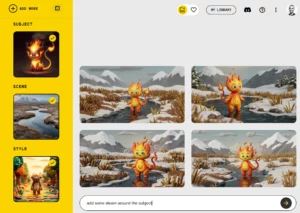
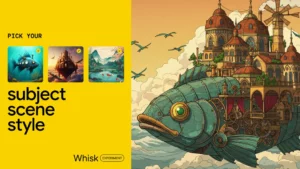
Whisk AI(위스크) 사용법 완전 정리. 계정 생성부터 이미지 업로드, 스타일 선택, 결과 다운로드까지 실사용 중심으로 설명합니다.
Whisk는 구글 랩스에서 개발한 이미지 기반 AI 생성 툴입니다. 프롬프트 입력이 아니라 이미지 + 스타일 + 장면(Scene) 조합만으로 간단하게 고품질 이미지를 생성할 수 있어, 초보자에게 특히 유용한 툴로 평가받고 있습니다.
⚠️ 현재 Whisk는 구글 랩스의 실험형 도구로, 일부 국가(미국 등)에서만 접속이 가능하며, 기능도 계속 업데이트 중입니다. 정식 출시된 서비스가 아닌 점, 기능상 제약이 존재할 수 있음을 유의하고 사용하세요.
이번 글에서는 Whisk에 처음 접속하는 방법부터 실제 생성 과정을 단계별로 정리해봤습니다. 스크린샷 기반 튜토리얼로 구성해, 누구나 쉽게 따라할 수 있도록 구성했습니다.
✅ 관련글 : 구글 Whisk AI(위스크) 사용법부터 후기까지, 써보니 이렇게 다르다
1. Whisk 접속 및 사용 준비
🔐 구글 계정 준비
Whisk는 구글 실험 도구(Labs)에 포함된 서비스이므로 Google 계정이 필수입니다. Gmail, YouTube 계정 등 기존 계정으로 사용 가능합니다.
🌐 Whisk 페이지 접속
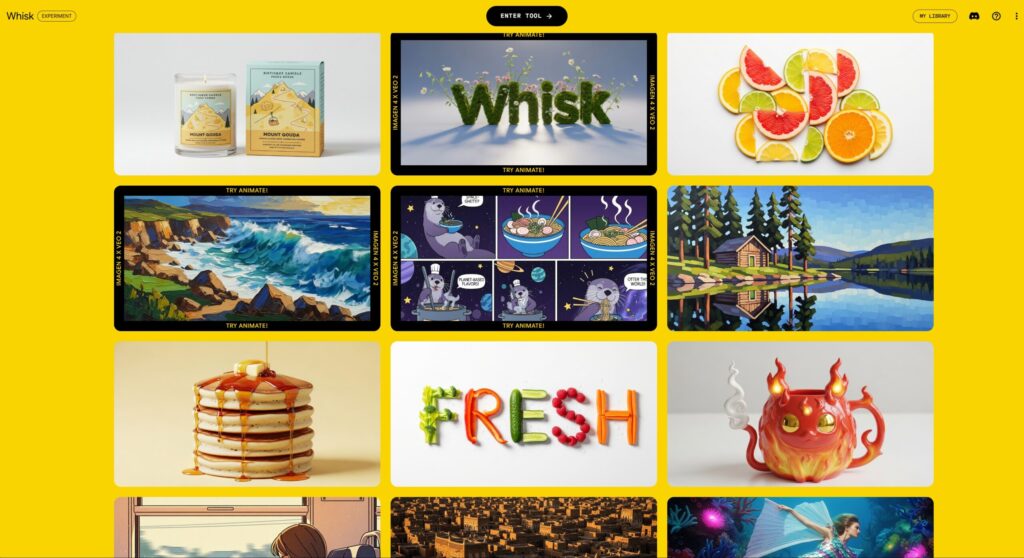
Whisk 공식 페이지로 접속합니다. 일부 사용자는 대기 리스트 상태이므로, “Join waitlist” 버튼이 보일 수 있습니다.
2. 이미지 업로드 및 생성 흐름
🖼️ ① 이미지 업로드
Whisk는 기본적으로 이미지 입력을 받습니다. 파일 선택 또는 드래그 앤 드롭 방식으로 사용합니다.
- 인물, 풍경, 사물 등 어떤 이미지도 가능
- 초상권 있는 이미지나 민감한 콘텐츠는 피하는 것이 좋습니다
🎨 ② 스타일 선택
이미지를 업로드하면 자동으로 다양한 스타일이 제안됩니다. 예:
- 사진 스타일 (포토리얼)
- 스케치, 수채화
- 일러스트, 픽셀 아트, 만화풍
- 3D 스타일 등
각 스타일을 클릭하면 미리 보기와 함께 자동 생성됩니다.
🎬 ③ 장면(Scene) 선택
같은 이미지와 스타일이라도, 장면을 바꾸면 생성 결과가 완전히 달라집니다.
- “도심 속”, “사막 배경”, “밤하늘 아래” 등 테마를 설정
- 스타일과 장면은 조합 가능 (예: 스케치 + 해변 배경)
3. 생성 결과 확인 및 리믹스
🔄 결과물 리믹스(Remix)
한 번 생성된 이미지는 “Remix” 기능으로 다른 버전으로 다시 생성할 수 있습니다. 조정 없이도 매번 약간씩 다른 결과를 얻을 수 있어 콘텐츠 다양성 확보에 유리합니다.
💾 다운로드
생성된 이미지는 PNG 포맷으로 다운로드 가능하며, 화질은 1024px 정도로 웹 콘텐츠에 활용하기 적당합니다.
4. Whisk 사용 시 팁
- 이미지 화질이 좋아야 결과도 고퀄리티
- 얼굴이 나오는 이미지는 스타일 따라 왜곡될 수 있음
- 다양한 스타일/장면을 혼합해 여러 버전 생성 추천
- 민감한 콘텐츠, 실존 인물은 생성 제한 가능성 있음
5. 사용 예시
| 활용 분야 | 예시 |
|---|---|
| 블로그 썸네일 | 인물 사진 → 수채화 스타일 변환 |
| SNS 콘텐츠 | 음식 사진 → 픽셀 아트 스타일 |
| 노션 커버 이미지 | 도시 풍경 → 스케치 스타일 |
| 유튜브 썸네일 | 셀카 이미지 → 만화풍 스타일 |
→ 스타일별 결과물은 다음 글에서 자세히 소개할 예정입니다. Whisk 스타일별 이미지 비교 보기
결론: 누구나 쉽게 시작하는 AI 이미지 툴
Whisk AI(위스크)는 텍스트 프롬프트 없이도 이미지 하나로 직관적으로 생성 작업이 가능한 신개념 도구입니다. 특히 입문자와 디자인 비전문가에게 매우 유용하며, 다양한 스타일 실험을 통해 시각 콘텐츠 다양화를 꾀할 수 있습니다.
곧이어 Whisk 스타일별 생성 결과 비교 글에서 더욱 구체적인 예시를 확인해보세요.