삼성전자의 최신 갤럭시 S25 시리즈에는 한층 진화된 갤럭시 AI 2.0 기능이 탑재되어 일상생활 속에서 다양한 작업을 더욱 편리하게 처리할 수 있습니다. 갤럭시 AI는 단순한 음성 명령을 넘어, 통화 중 실시간 번역, 사진 편집, 검색 요약 등 사용자의 시간을 절약해주는 스마트 기능들이 핵심인데요. 이번 포스팅에서는 갤럭시 AI 기능을 100% 활용하는 방법과 실전 팁을 정리해 드리겠습니다.
갤럭시 AI 실시간 통화 번역 & 자막 기능 활용법
갤럭시 S25 울트라에서는 AI 실시간 번역 및 통화 자막 기능이 대폭 강화되었습니다.
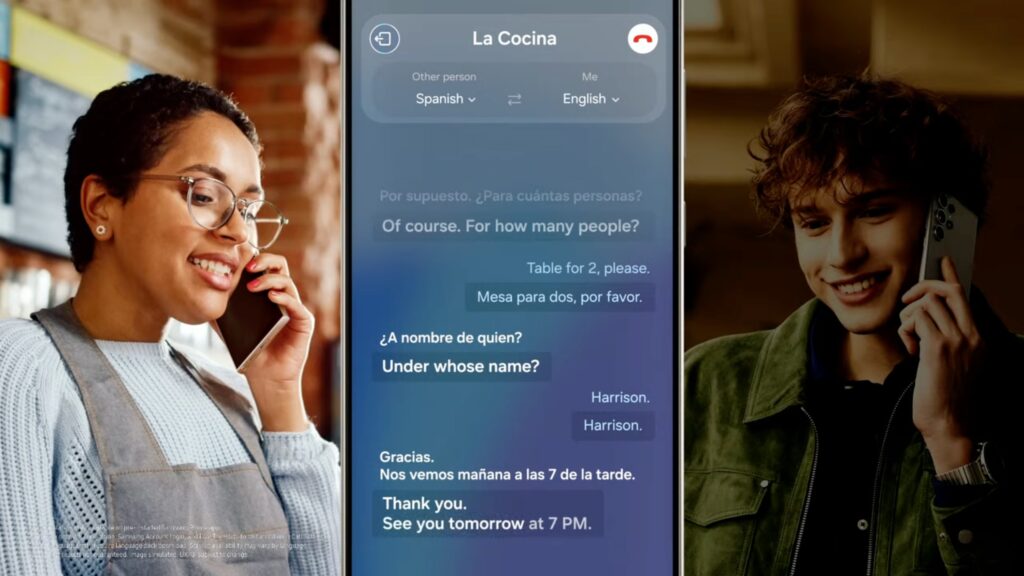
- 통화 중 실시간 번역: 외국어로 걸려온 전화를 AI가 실시간으로 통역하여 자막 형태로 화면에 표시해줍니다.
- 양방향 번역 기능: 사용자가 말하는 내용도 상대방 언어로 변환하여 실시간 전달 가능
- 지원 언어: 영어, 일본어, 중국어, 한국어 등 13개국어 지원
설정 방법: 설정 > 고급 기능 > 통화 도우미 > 실시간 번역 기능 활성화
✅ 관련 글 : 아이폰 AI 기능 총정리: iOS 18에서 꼭 써야 할 활용 팁
갤럭시 AI 검색 요약 & 웹페이지 요점 정리 기능
삼성 인터넷 브라우저와 연동된 검색 요약 기능을 활용하면 긴 웹페이지도 핵심만 빠르게 확인할 수 있습니다.
- 웹 요약 모드: 블로그 글, 뉴스 기사 등을 AI가 분석하여 주요 문단만 요약해 표시
- 스마트 검색 카드: 검색어와 관련된 핵심 정보를 AI가 카드 형태로 정리하여 제공
설정 방법: 삼성 인터넷 > AI 검색 요약 ON > 스마트 카드 보기 활성화

갤럭시 AI 사진 편집 & 오브젝트 지우기 기능
사진 촬영 후 불필요한 배경이나 인물, 사물을 지우고 자연스럽게 보정하는 AI 오브젝트 이레이저 기능도 더욱 정교해졌습니다.
- 불필요한 오브젝트 제거: 사진 속 원치 않는 사물이나 배경을 AI가 인식해 자연스럽게 삭제
- AI 자동 보정 추천: 촬영 후 색감, 명암 등을 AI가 자동으로 최적화해주는 기능
설정 방법: 갤러리 앱 > 사진 선택 > 편집 > 오브젝트 이레이저
갤럭시 AI 기능 100% 활용 꿀팁
- 고급 기능 메뉴에서 모든 AI 기능을 활성화했는지 점검
- 외국어 통화가 잦다면 통화 자막 기능을 단축키로 설정
- 사진 편집 시 오브젝트 이레이저와 AI 자동 보정을 함께 활용하면 품질 상승
- 검색 요약 기능은 데이터 소비를 줄이면서 효율적인 정보 탐색에 유리
결론: 갤럭시 AI로 더 스마트한 일상 만들기
갤럭시 AI 2.0은 단순한 보조 기능을 넘어, 실생활에서 시간을 아끼고 업무 효율을 높이는 필수 도구로 자리 잡고 있습니다. 통화 번역, 검색 요약, 사진 편집까지 활용한다면 갤럭시를 더 똑똑하게 사용할 수 있습니다. 앞으로 itdoo.kr에서는 갤럭시 AI 기능 심화 활용법, 숨겨진 꿀팁 콘텐츠도 계속 업데이트해 드리겠습니다.
출처: samsung.com