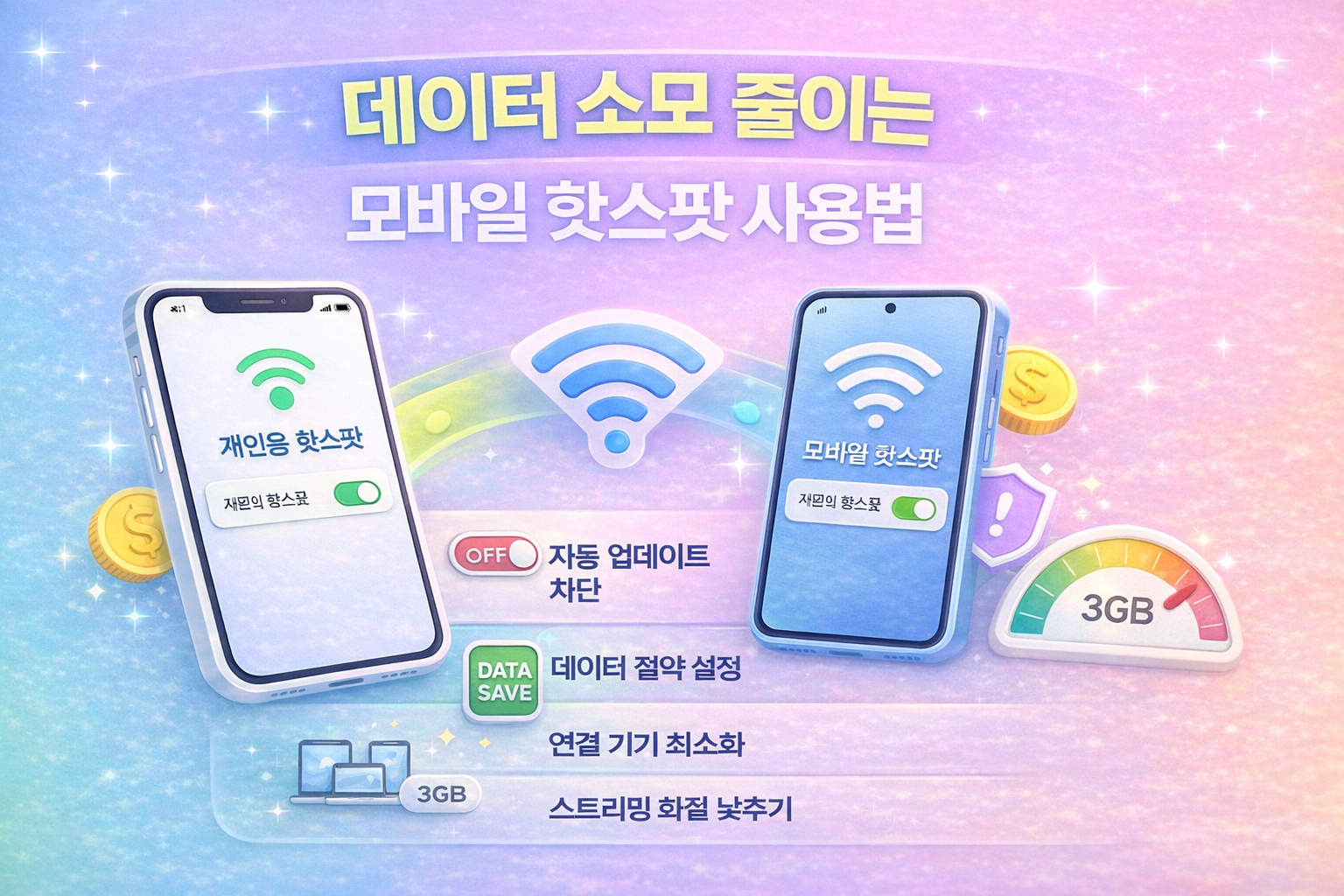
모바일 핫스팟 기능은 어디서든 간편하게 인터넷을 공유할 수 있어 매우 유용하지만, 데이터 소모가 크다는 단점이 있습니다. 특히 제한된 요금제를 사용하는 경우, 한 번의 노트북 연결만으로도 몇 GB가 빠르게 소진될 수 있죠.
이 글에서는 아이폰과 갤럭시(안드로이드) 핫스팟 사용 시 데이터 소모를 최소화하는 실전 팁을 소개합니다. 연결 기기별 최적화 방법, 설정 조정법, 그리고 요금 폭탄을 막는 주의사항까지 꼼꼼히 정리해보았습니다.
1. 기본 설정에서 막는 데이터 낭비
아이폰
- [설정] > [개인용 핫스팟] > ‘다른 사람의 접속 허용’ OFF (불필요한 연결 방지)
- 핫스팟 이름과 비밀번호를 주기적으로 변경해 무단 접속 차단
- iCloud 백업, 앱 자동 업데이트 비활성화
- Low Data Mode를 활성화하면 백그라운드 데이터 사용이 억제되어 핫스팟 연결 시 데이터 소모를 일부 줄일 수 있습니다. (Apple 공식 설명)
갤럭시 (안드로이드)
- [설정] > [모바일 핫스팟 및 테더링] > [모바일 핫스팟] > ‘자동으로 끄기’ 설정
- 절전 모드 활성화 시 핫스팟 자동 종료되도록 설정
- 연결 기기 수 제한 (1~2대 권장)
와이파이 없이 인터넷 공유하는 법: 아이폰·갤럭시 핫스팟 설정 가이드에서 기본 설정법을 먼저 확인해보세요.
2. 연결된 기기에서 데이터 절약 설정하기
노트북 (윈도우)
- [설정] > [네트워크 및 인터넷] > [Wi-Fi] > 현재 연결된 핫스팟 클릭 > ‘측정된 연결로 설정’ 활성화
→ 백그라운드 업데이트 및 동기화 중지
노트북 (macOS)
- [시스템 설정] > [네트워크] > 해당 Wi-Fi > ‘저전력 모드’ 또는 ‘Low Data Mode’ 설정 (버전에 따라 다름)
태블릿 & 다른 스마트폰
- 앱 자동 업데이트 중지
- 스트리밍 앱 화질 최저로 설정 (예: 유튜브, 넷플릭스 등)
- 백그라운드 앱 새로고침 OFF
3. OS/앱 업데이트는 꼭 Wi-Fi에서만!
핫스팟 연결 시 자동으로 실행되는 대용량 작업들:
- 윈도우 업데이트
- macOS/앱스토어 자동 업데이트
- 아이클라우드/구글포토 동기화
- 넷플릭스/왓챠 등 스트리밍 앱의 고화질 자동 다운로드
이런 항목은 반드시 ‘Wi-Fi에서만 실행’ 옵션을 선택해 두어야 합니다.
4. 데이터 실시간 모니터링 방법
아이폰
- [설정] > [셀룰러] > 데이터 사용량 확인 (핫스팟 데이터 포함)
- ‘셀룰러 데이터 재설정’으로 매월 사용량 초기화 가능
갤럭시
- [설정] > [연결] > [데이터 사용량] > ‘모바일 핫스팟’ 데이터 사용량 확인
- Android는 데이터 사용량 설정에서 데이터 경고 및 제한을 설정해 사용량 초과를 방지할 수 있습니다. (Asurion 가이드)
5. 추가 꿀팁: 절전 + 저화질 + 제한 연결
- 노트북 연결 시 밝기 낮추고 절전 모드 빠르게 진입
- 영상 시청은 SD 화질 이하로 제한
- 불필요한 기기 연결 해제 필수
마무리
모바일 핫스팟은 편리하지만 데이터 요금 폭탄의 주범이 될 수 있습니다. 위에서 소개한 설정만 잘 활용해도 평균 30~70%의 데이터 절감 효과를 기대할 수 있습니다.
혹시 핫스팟이 아예 안 되는 상황이라면, 갤럭시에서 QR코드가 안 뜰 때? 와이파이 공유 문제 해결법 총정리와 QR코드를 활용한 와이파이 연결 방법: 아이폰·안드로이드 모두 가능!에서 대체 방법도 함께 참고해보세요.