아이폰에서 개인용 핫스팟을 켰는데, 다른 기기에서 인식이 안 되거나 접속이 되지 않는 문제를 겪는 경우가 자주 있습니다.
아이폰 핫스팟은 편리한 기능이지만, 통신사 설정부터 소프트웨어 오류까지 다양한 원인으로 문제가 발생할 수 있습니다.
이 글에서는 아이폰 핫스팟 연결 오류의 주요 원인과 해결 방법을 공식 자료와 실사용 팁 기반으로 정리해 소개합니다.
1. 아이폰에서 핫스팟이 아예 안 뜰 때
① 메뉴 자체가 없음
- [설정] > [셀룰러] > [개인용 핫스팟] 경로 확인
- ‘개인용 핫스팟’ 항목이 없다면:
- 셀룰러 데이터 OFF → ON
- iOS 최신 업데이트 여부 확인
- 통신사 설정 업데이트 필요 (Apple 공식 가이드)
② 핫스팟이 보이지 않음
- [설정] > [개인용 핫스팟] > ‘다른 사람의 연결 허용’ ON
- 블루투스 & Wi-Fi 활성화 여부 확인
- [설정] > [일반] > [정보] > 이름 변경 (iPhone 기본값은 충돌 가능성 있음)
2. 연결은 되는데 인터넷이 안 될 때
- 셀룰러 데이터 연결 상태 확인
- VPN 사용 시 일시적으로 해제
- 저전력 모드/저데이터 모드 OFF
- iOS 및 통신사 설정 최신 상태 유지 (Holafly FAQ)
- 블루투스/USB 연결보다는 Wi-Fi 연결 우선 사용 권장
데이터 소모 줄이는 모바일 핫스팟 사용법 포스팅에서 절약 설정 팁도 함께 확인해보세요.
3. 특정 기기에서만 접속이 안 될 때
- 기기에서 저장된 핫스팟 삭제 후 재연결
- 아이폰에서 연결 가능한 기기 수(최대 5대)를 초과하지 않았는지 확인
- DNS 수동 설정 (8.8.8.8 / 8.8.4.4)
- 노트북은 ‘측정된 연결’ 설정이 영향을 줄 수 있으므로 확인 필요 (Microsoft 커뮤니티)
4. 네트워크 설정 재설정으로 초기화하기
- [설정] > [일반] > [전송 또는 iPhone 재설정] > [재설정] > [네트워크 설정 재설정]
- 저장된 Wi-Fi, VPN, APN 설정 초기화됨 → 재연결 필요
이 방법은 핫스팟 설정 오류의 근본적인 해결에 효과적입니다. (Apple 공식 안내)
5. 추가로 확인할 사항들
- 아이폰과 상대 기기 모두 재시동
- 핫스팟 비밀번호 단순화 (특수문자 과도한 경우 연결 실패 가능)
- 가족 공유 설정 확인 → [설정] > [Apple ID] > [가족 공유]
- 아이폰 핫스팟 화면을 켜둔 상태에서 연결 시도하면 검색 성공률 증가 (커뮤니티 사례)
- 핫스팟 이름을 고유하게 변경하면 검색 오류 줄일 수 있음
QR코드를 활용한 와이파이 연결 방법: 아이폰·안드로이드 모두 가능! 글도 함께 확인해 보세요.
정리하며
아이폰 핫스팟 연결 오류는 대부분 간단한 설정 오류나 통신사 제약으로 인해 발생합니다.
위에서 안내한 체크리스트를 순서대로 따라가면 대부분의 문제는 간단하게 해결할 수 있습니다.
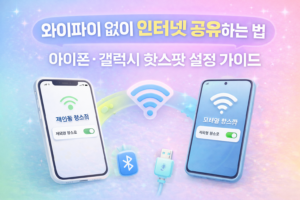
다른 연결 방식도 고려하고 싶다면 와이파이 없이 인터넷 공유하는 법: 아이폰·갤럭시 핫스팟 설정 가이드 포스팅도 참고해보세요.