Whisk로 AI 이미지를 생성하고 Canva에서 썸네일을 완성하는 실전 튜토리얼. 썸네일 디자인에 필요한 단계별 과정을 정리했습니다.
썸네일 제작은 단순히 이미지 하나만으로 끝나지 않습니다. 강렬한 텍스트 배치, 명확한 시각 흐름, 주제 전달력이 모두 필요하죠.
Whisk로 감각적인 스타일의 이미지를 만든 뒤 Canva 같은 디자인 툴로 편집하면 직접 찍지 않아도, 촬영 없이도 완성도 높은 유튜브 썸네일을 제작할 수 있습니다.
이번 글에서는 Whisk 이미지 + Canva 편집을 조합한 썸네일 제작 실전 과정을 소개합니다.
1. Whisk에서 AI 이미지 만들기
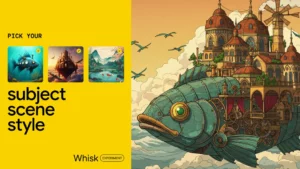
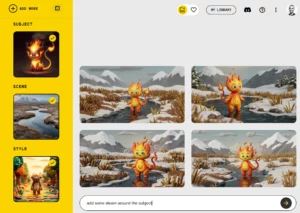
Whisk 공식 페이지에 접속해https://labs.google/fx/ko/tools/whisk) 썸네일로 활용할 이미지 스타일을 만듭니다.
- 업로드 이미지: 인물 또는 사물 중심, 배경 단순한 컷 추천
- 스타일 선택: 만화풍, 일러스트, 포토리얼 등 썸네일에 어울리는 고대비 스타일 적용
- 장면 선택(Optional): 강의실, 도시 풍경 등 썸네일 배경과 연관성 있는 장면 선택
- Remix 기능: 생성된 결과물에서 조금씩 리믹스해 최적 버전 선택
완성된 이미지를 PNG 또는 JPG로 다운로드합니다.
2. Canva에서 썸네일 템플릿 열기
Canva(https://www.canva.com/ko_kr/)에 접속해 “유튜브 썸네일” 템플릿을 선택합니다.
기본 사이즈: 1280 x 720px (16:9 비율)
- 템플릿 선택: 영상 주제에 맞는 템플릿을 활용하거나 새로 만들기
- Whisk 이미지 업로드: 좌측 메뉴 → ‘업로드’ → 파일 업로드
3. 텍스트 및 구성 디자인
🔡 텍스트 추가 팁
- 폰트: 시원한 고딕계열, 굵은 스타일 추천 (예: Noto Sans, Montserrat)
- 문구 예시: “단 3분 요약”, “진짜 꿀팁”, “이거 몰랐죠?” 등 클릭 유도형
- 글자 수: 최대 3~5단어 이내 유지 → 가독성 높음
🎨 시각 효과
- 배경 어둡게 → 텍스트 강조
- 이미지 뒤에 반투명 레이어 추가 → 텍스트 대비 상승
- 아이콘, 숫자 강조 (예: “TOP 5”)
4. 완성 썸네일 예시
| 구성 요소 | 적용 예시 |
|---|---|
| 이미지 스타일 | Whisk – 만화풍 얼굴 클로즈업 |
| 텍스트 문구 | “이 기능 아셨어요?” |
| 색상 포인트 | 노란색 텍스트 + 검은 배경 그림자 |
| 아이콘 추가 | 유튜브 로고 / 돋보기 아이콘 등 |
Canva에서는 만든 썸네일을 고화질 PNG로 저장 가능. YouTube 업로드에 바로 활용하세요.
결론: AI 이미지와 템플릿 디자인의 결합
Whisk는 강력한 이미지 생성 도구, Canva는 간편한 디자인 툴입니다.
두 가지를 조합하면 전문 디자이너가 아닌 사용자도 시선을 끄는 썸네일을 빠르게 완성할 수 있습니다.
🔗 Whisk 사용법이 궁금하다면 Whisk AI 따라하기
🔗 스타일별 특징은 Whisk 이미지 스타일 비교
🔗 썸네일 제작 흐름은 Whisk로 유튜브 썸네일 만들기에서 확인하세요.
다음 글에서는 썸네일 A/B 테스트 방법과 클릭률(CTR)을 높이는 문구 추천을 소개할 예정입니다.