whisk AI에서 생성한 이미지를 Canva에서 효과적으로 활용하는 방법을 단계별로 정리했습니다. 썸네일, 카드뉴스, SNS 콘텐츠까지 디자인 워크플로우를 최적화하세요.
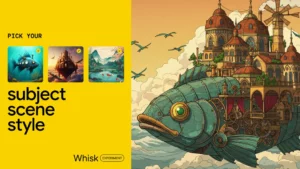
Whisk AI는 구글 랩스(Google Labs)에서 실험적으로 개발한 이미지 생성기이며, 스타일 선택형 UI를 통해 텍스트 프롬프트 없이도 직관적으로 이미지 제작이 가능합니다. 특히 Canva와 연계하면 콘텐츠 전용 썸네일 제작에 매우 강력한 툴이 됩니다. (출처: blog.google)
1. Whisk → Canva 연동 흐름 요약
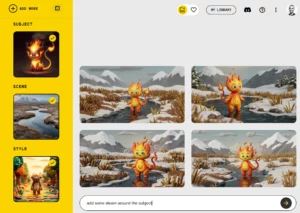
- Whisk AI에서 이미지 생성 (피사체/배경/스타일 업로드)
- 다운로드 (PNG 또는 WebP 권장)
- Canva에서 새 디자인 생성
- Whisk 이미지 업로드 → 배경 흐림 또는 전경 강조
- 텍스트, 프레임, 강조 요소 추가
- 플랫폼에 맞게 내보내기
2. Whisk 생성 단계 예시
- 주제: “AI 비서 추천 영상 썸네일”
- 피사체 이미지: 인물 정면 사진
- 배경 이미지: 책상 위 노트북 장면
- 스타일 이미지: 수채화 + 3D 스타일 혼합
- 결과: 인물 강조된 감성+테크 조합 썸네일
Whisk는 업로드한 3장의 이미지를 기반으로 자동 텍스트 프롬프트 생성 → Imagen 3 기반 생성 처리를 수행합니다. (The Verge 보도)
3. Canva 디자인 구성 팁
| 요소 | 기능 | 팁 |
|---|---|---|
| 템플릿 | 1280×720 (유튜브), 1200×675 (블로그), 1080×1920 (릴스) | 해상도 일치 필수 |
| 배경 흐림 | 텍스트 대비 향상 | 밝은 이미지 위 텍스트 시 효과적 |
| 텍스트 배치 | 중앙 또는 하단 | 모바일 기준 미리보기 필수 |
| 폰트 추천 | Pretendard, Noto Sans, IBM Plex | 브랜드 통일성 유지 |
| 컬러 조합 | 2~3색 고정 | 대비 강조 색상 활용 (노랑+검정, 빨강+흰색 등) |
4. 실전 워크플로우 예시
- 주제: “이 기능, 진짜 AI야?”
- Whisk에서 인물(만화풍) + 배경(3D 스타일) + 텍스트 강조 이미지로 조합 생성
- PNG로 저장 후 Canva에서 1280×720 템플릿 열기
- 배경 흐림 처리, 인물은 선명하게 강조
- 텍스트 삽입 “이 기능, 진짜 AI야?” (강조 컬러 + 고딕체)
- 로고 삽입, 최종 다운로드
5. 디자인 최적화 체크리스트
- Whisk 생성물은 해상도 확인 필수 (간혹 흐림 발생)
- Canva에서 텍스트 가독성 확보: 그림자, 테두리 활용
- 모바일 기준 가독성 테스트: 미리보기로 확인
- 반복 제작 시 템플릿으로 저장하여 시간 절약
결론: Whisk와 Canva의 조합은 시각 콘텐츠 제작에 최적
Whisk는 창의적인 이미지 발상과 스타일링, Canva는 정보 구성과 브랜드 통일성에 강점을 가집니다.
이 두 툴을 연동하면 썸네일은 물론 블로그, 카드뉴스, 릴스 커버까지 체계적이고 빠르게 완성할 수 있습니다.
단계별로 제작 프로세스를 구축해두면 콘텐츠 제작 속도 향상 + 품질 유지 두 마리 토끼를 모두 잡을 수 있습니다.
🔗 Whisk 스타일 조합 전략은 이 글에서 확인 가능
🔗 썸네일 문구 A/B 테스트 결과는 Whisk 문구 전략 정리 참고
🔗 Whisk 공식 소개 페이지는 blog.google/labs/whisk에서 확인